Windows 11 家庭中文版安装Docker Desktop+Dify本地部署
Windows 11 家庭中文版安装Docker Desktop+Dify本地部署
Windows 11 家庭中文版安装Docker Desktop
1.安装Docker
首先打开Docker官网,点击按钮,选择Windows版本的Docker安装包,点击下载。
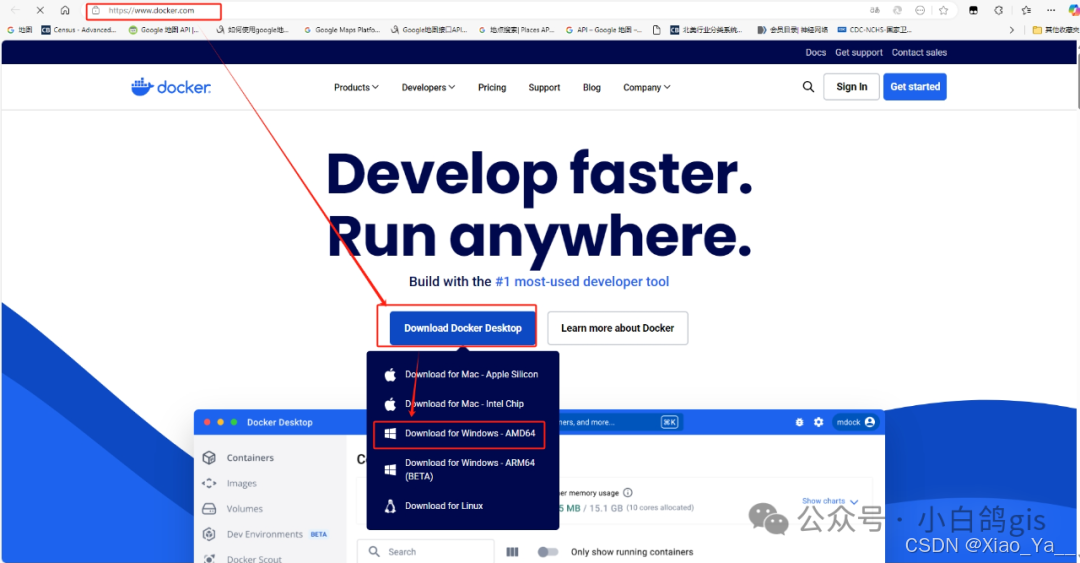
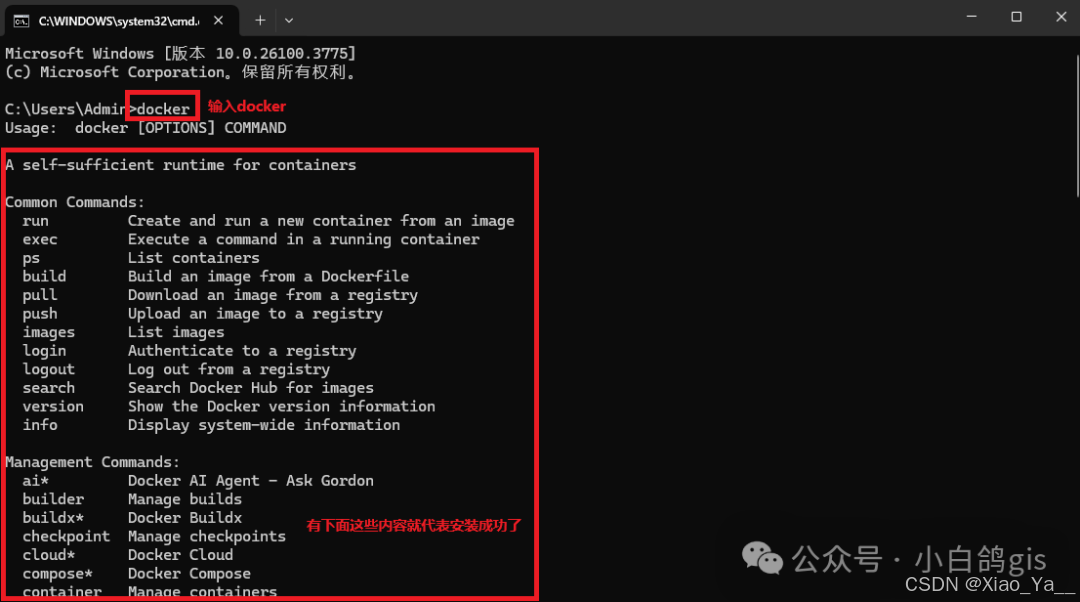
下载完成后,打开安装包,一路点击下一步即可,该过程中Docker会自动拉取所需的内容。完成后打开cmd(cmd打开方法请看图),输入docker,如果下方出现Docker的命令提示就代表安装成功了。
2.安装Docker报错的解决办法
安装完Docker后可能会出现打开报错的情况,报错主要是提示WSL版本过低、WSL更新失败或者没有WSL,此时需根据提示针对性解决。
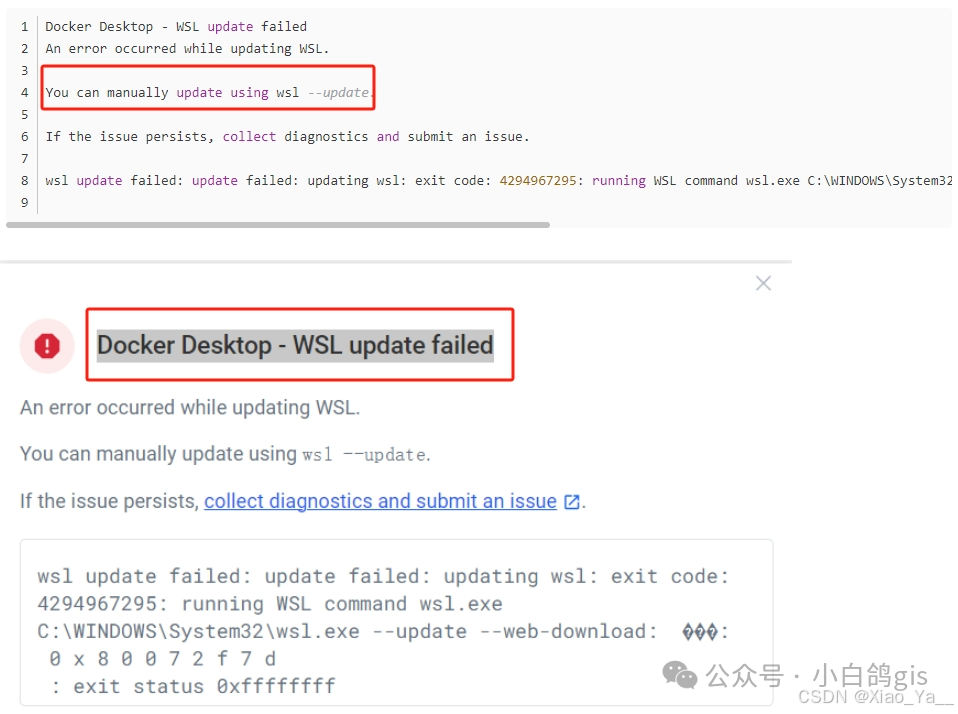
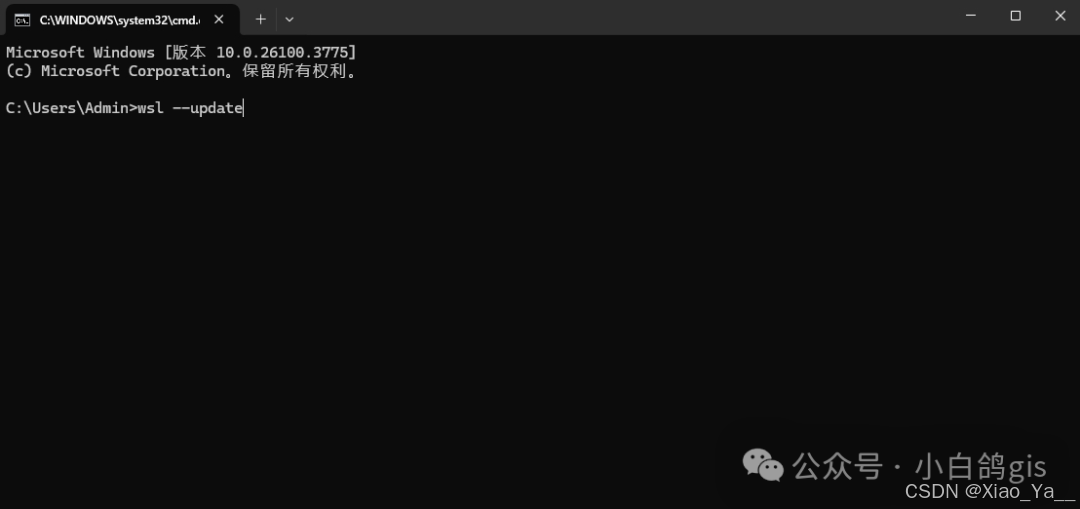
如果提示WSL版本过低或者更新失败,则打开cmd,输入wsl --update
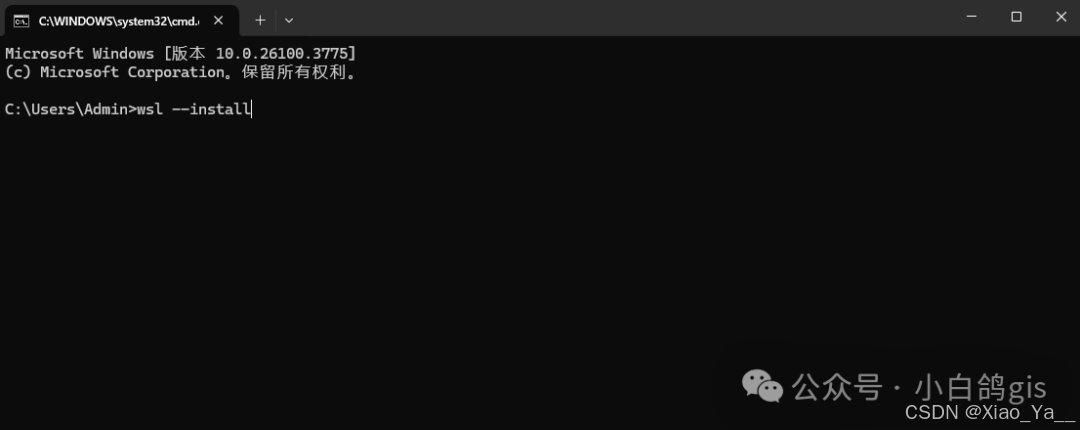
如果提示没有WSL,则打开cmd,输入wsl --install
Windows 11 家庭中文版安装Docker Desktop时,出现下面的问题:
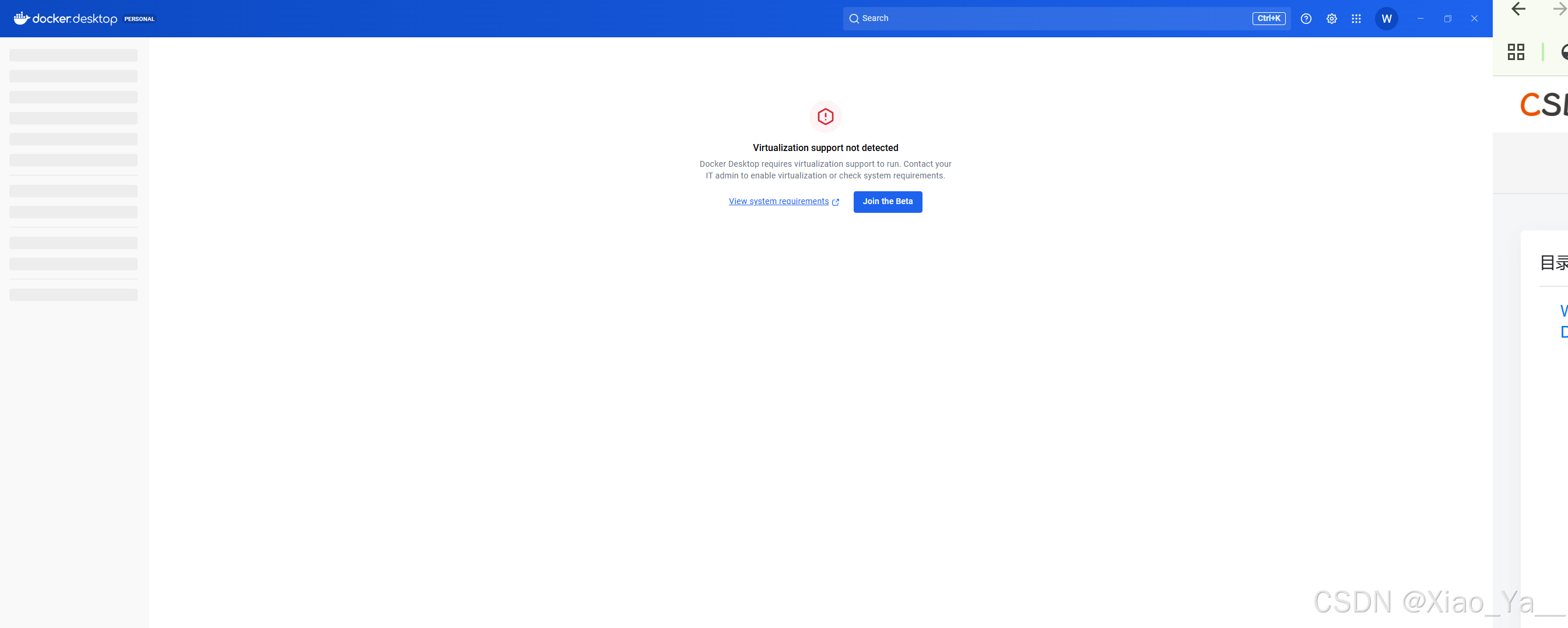
1.需要强制安装 Hyper-V
因为win11家庭版本身是不支持hyper-V的,需要手动安装。
解决方法:
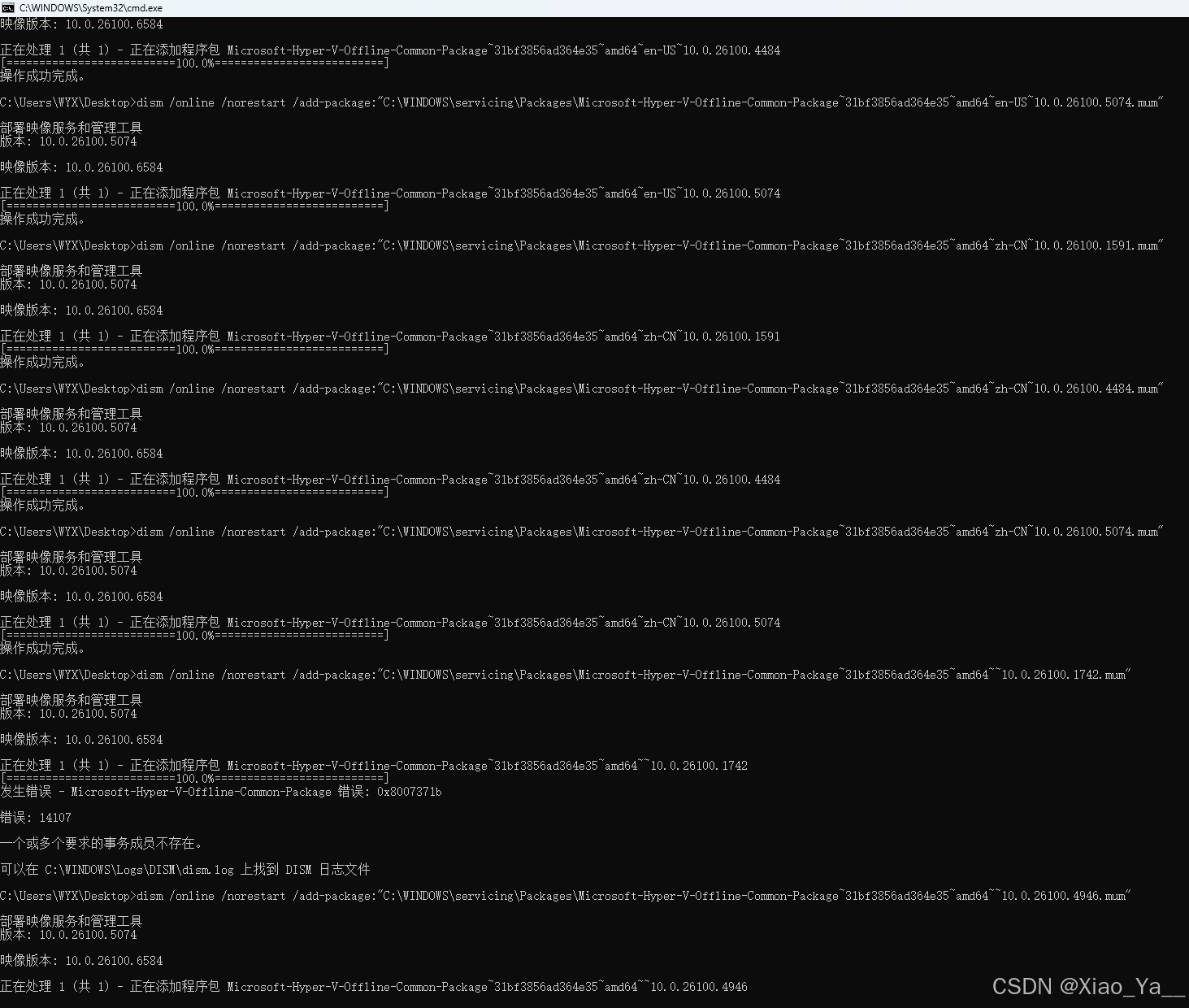
1.1创建批处理脚本
新建文本文件,粘贴以下内容:
pushd "%~dp0"

dir /b %SystemRoot%\servicing\Packages\*Hyper-V*.mum >hyper-v.txt

for /f %%i in ('findstr /i . hyper-v.txt 2^>nul') do dism /online /norestart /add-package:"%SystemRoot%\servicing\Packages\%%i"

del hyper-v.txt

Dism /online /enable-feature /featurename:Microsoft-Hyper-V-All /LimitAccess /ALL
将文件名改为cmd,用管理员身份运行文件(如下图),会提示是否安装,输入Y安装重启电脑,Hyper-V就会出现并勾选,此时docker就可以正常运行了。
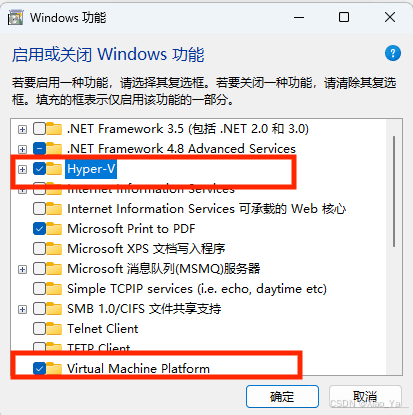
1.2 打开控制面板->程序->启用或关闭Windows功能->选择出现的Hyper-V和Virtual Machine Platform->确定:
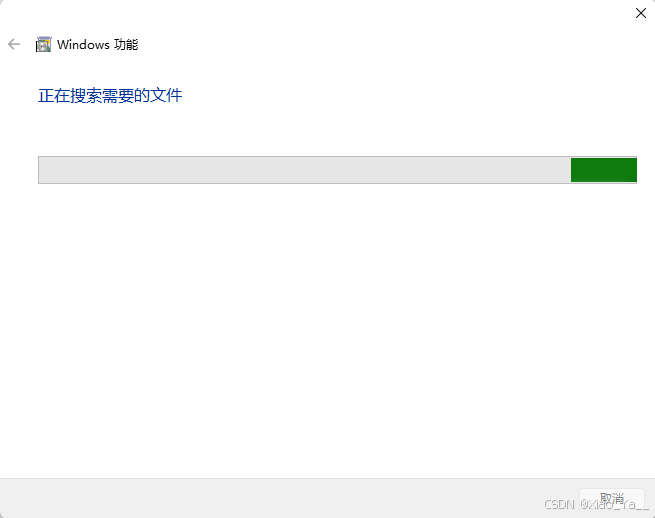
2.Windows 11 开启 WSL问题:
WSL就是Windows自带的「Linux虚拟机平替」,直接在Windows里跑Linux终端!
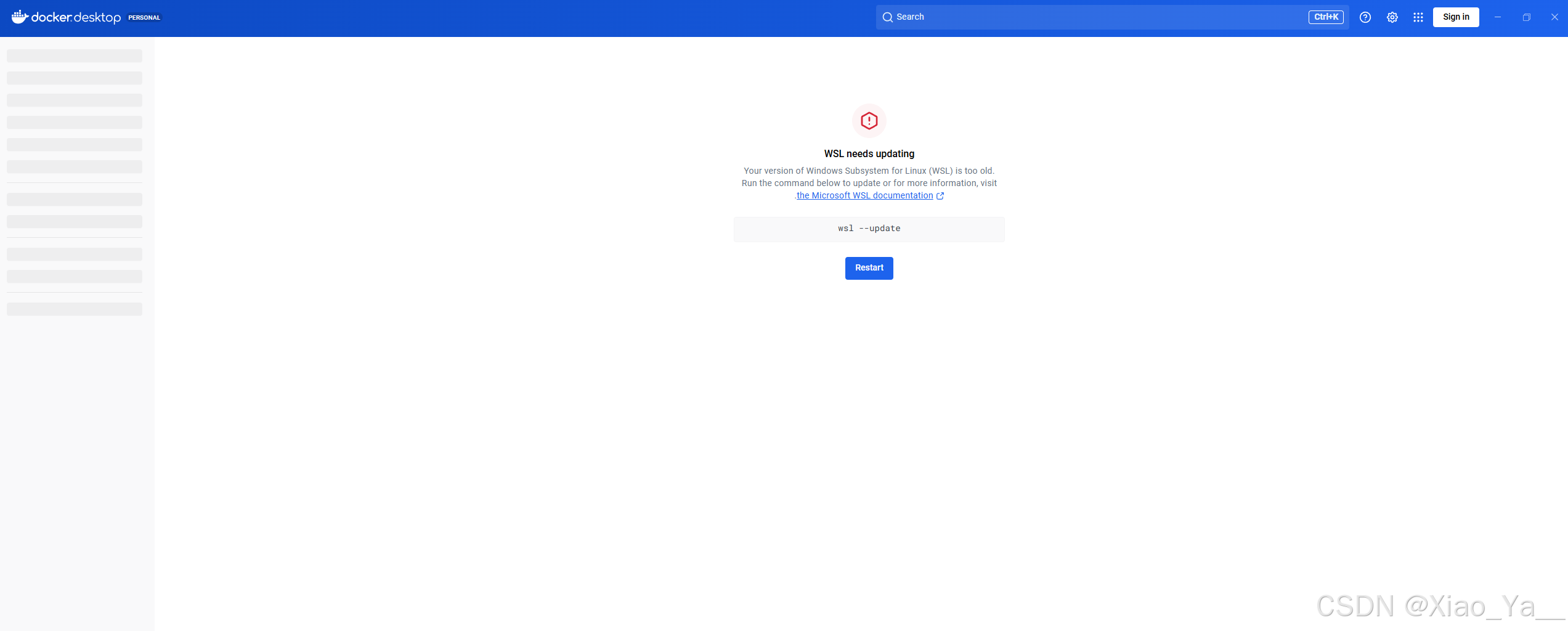
解决方法:
2.1启用虚拟化:
可通过任务管理器(Ctrl+Shift+Esc)中的性能确认CPU虚拟化,默认开启。
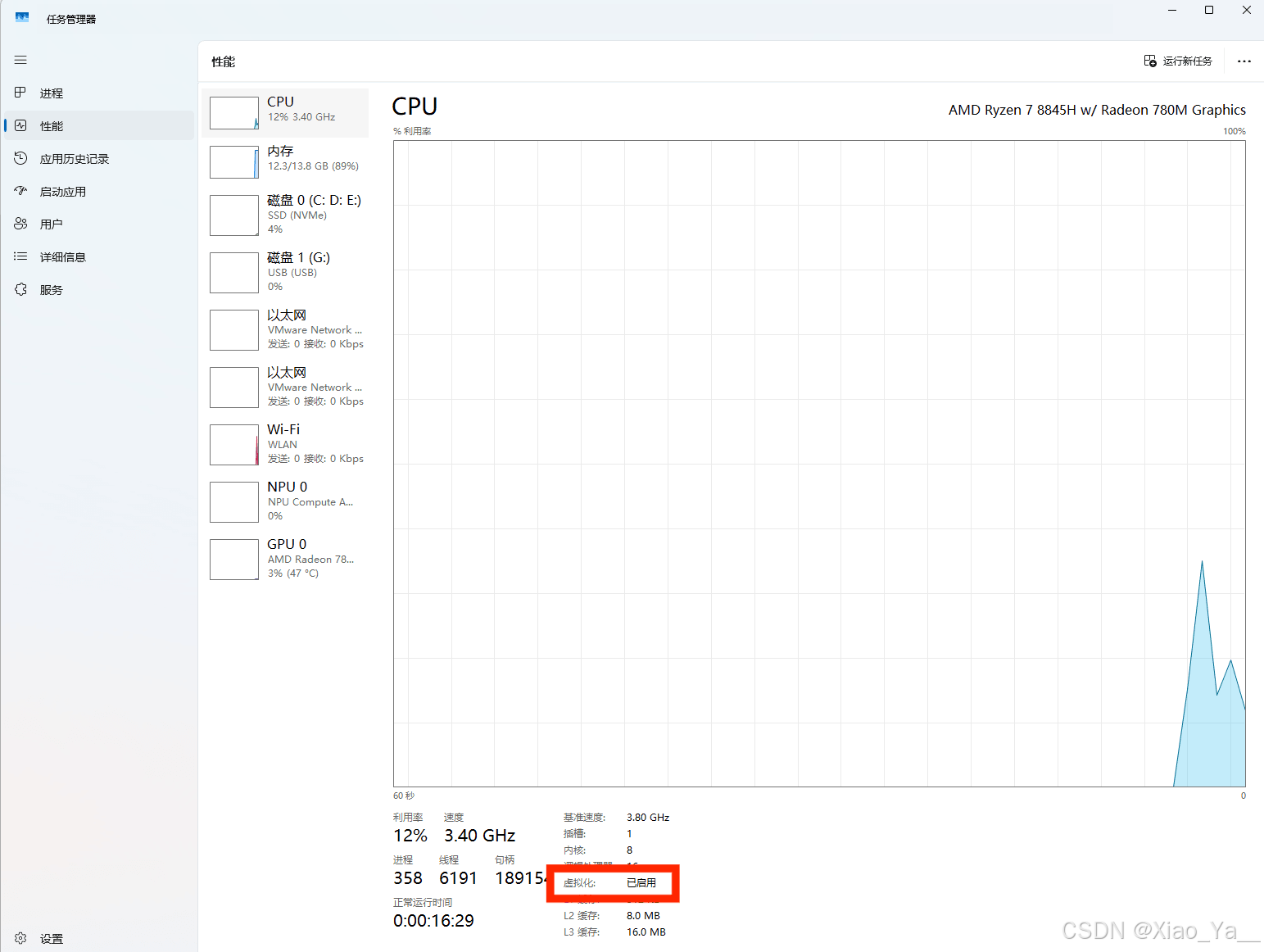
2.2开启虚拟任务
打开控制面板->程序->启用或关闭Windows功能->选择->确定:
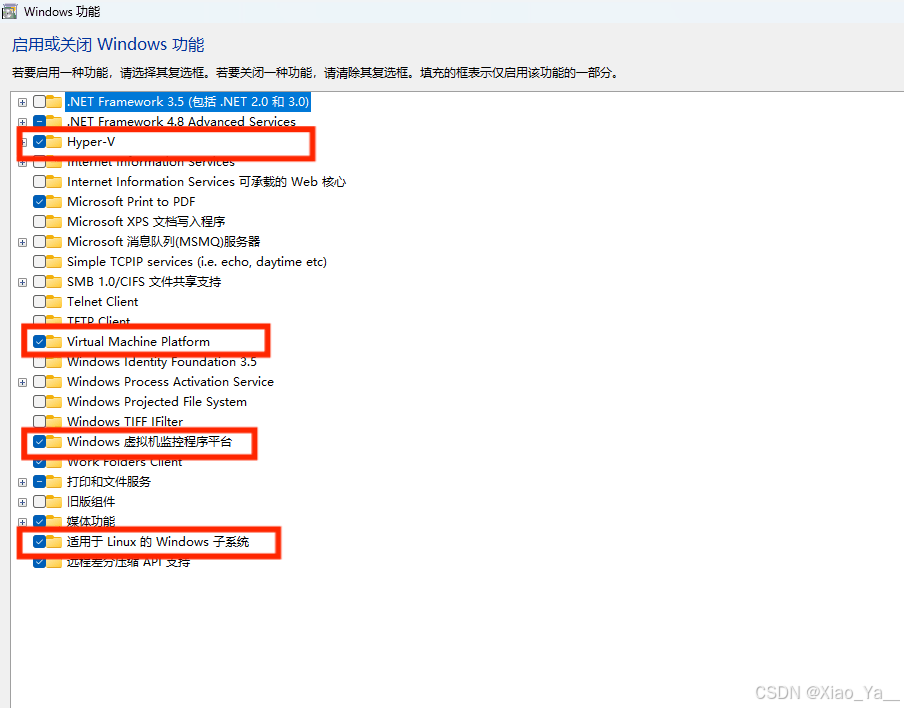
点击确定后,可正常应用WSL。
2.3安装WSL
检验安装情况,通过WIN+R快捷键打开运行窗口,输入cmd,打开命令提示符窗口。
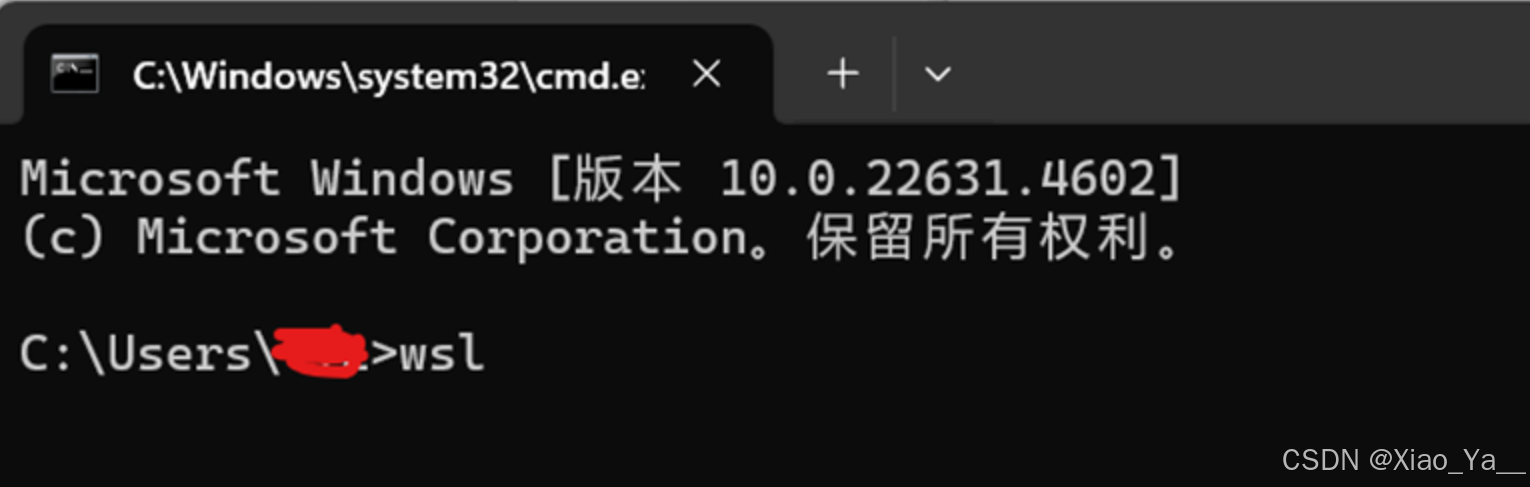
输入wsl,如果提示子系统没有已安装的分发版,说明还没有安装。
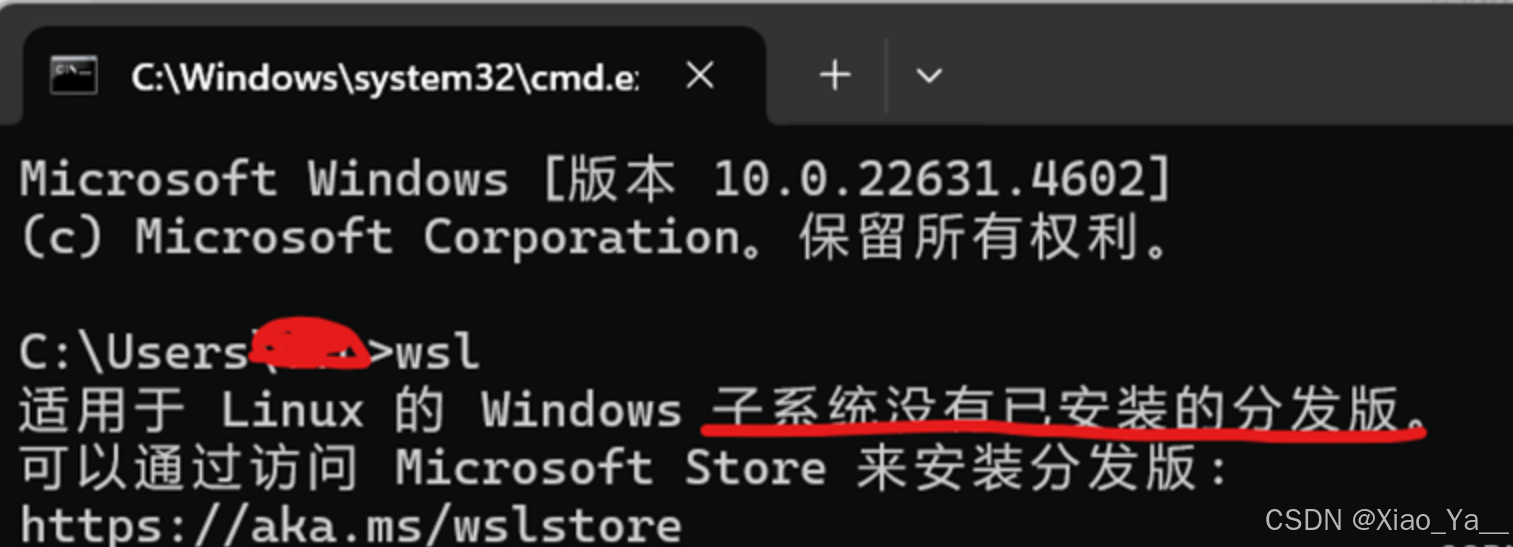
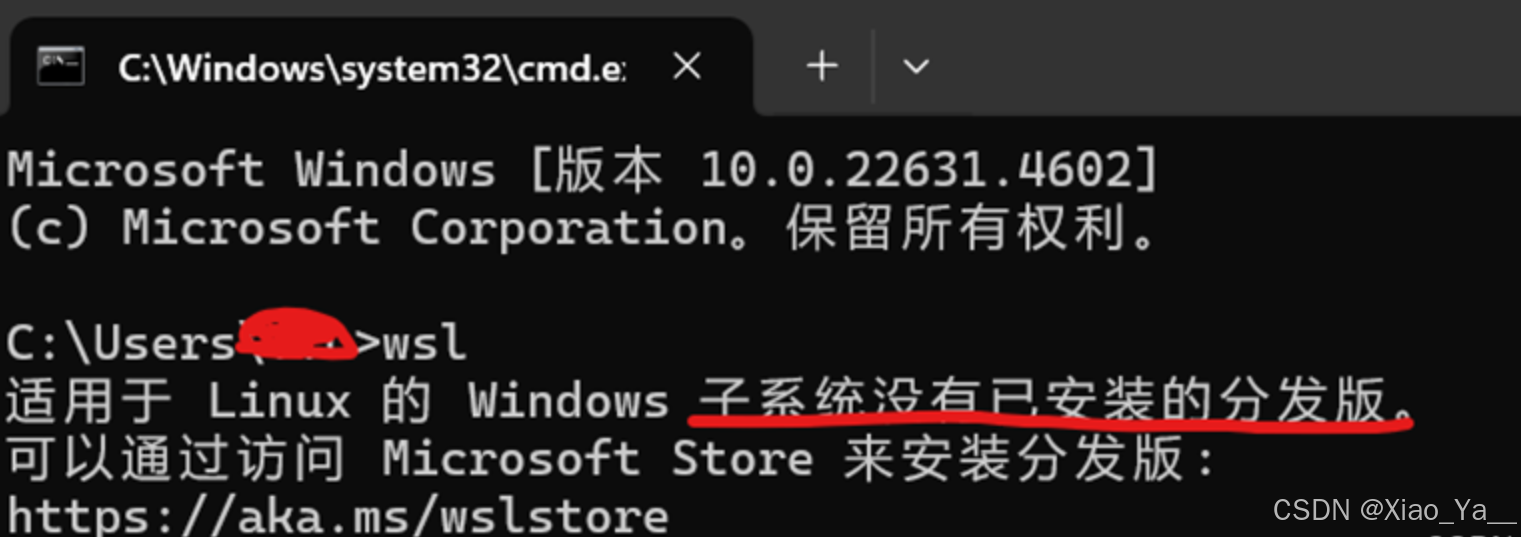
如果提示子系统没有已安装的分发版,说明还没有安装。
输入命令进行下载:
wsl --install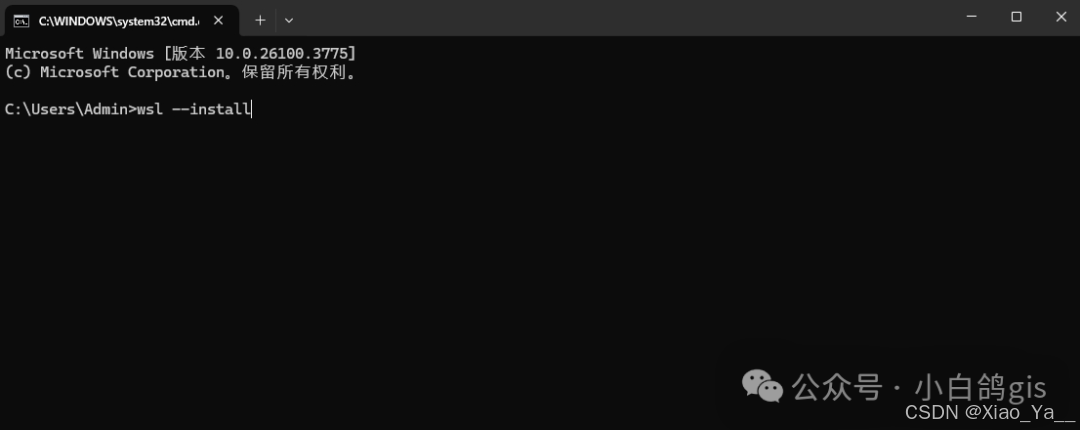
输入命令进行更新:
wsl --update --web-download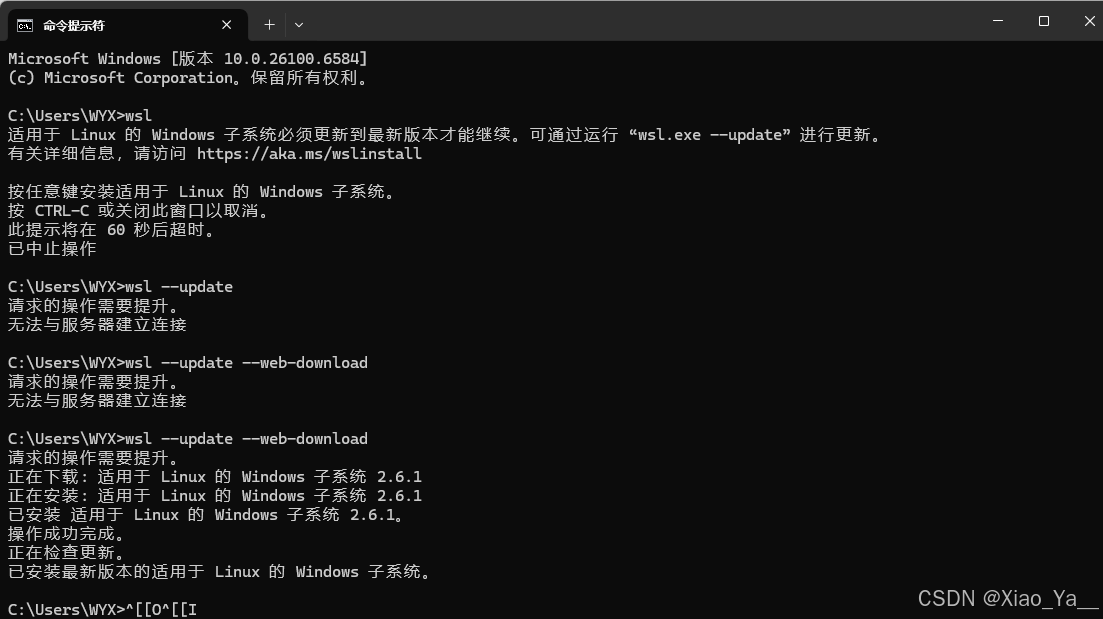
至此wsl更新成功!
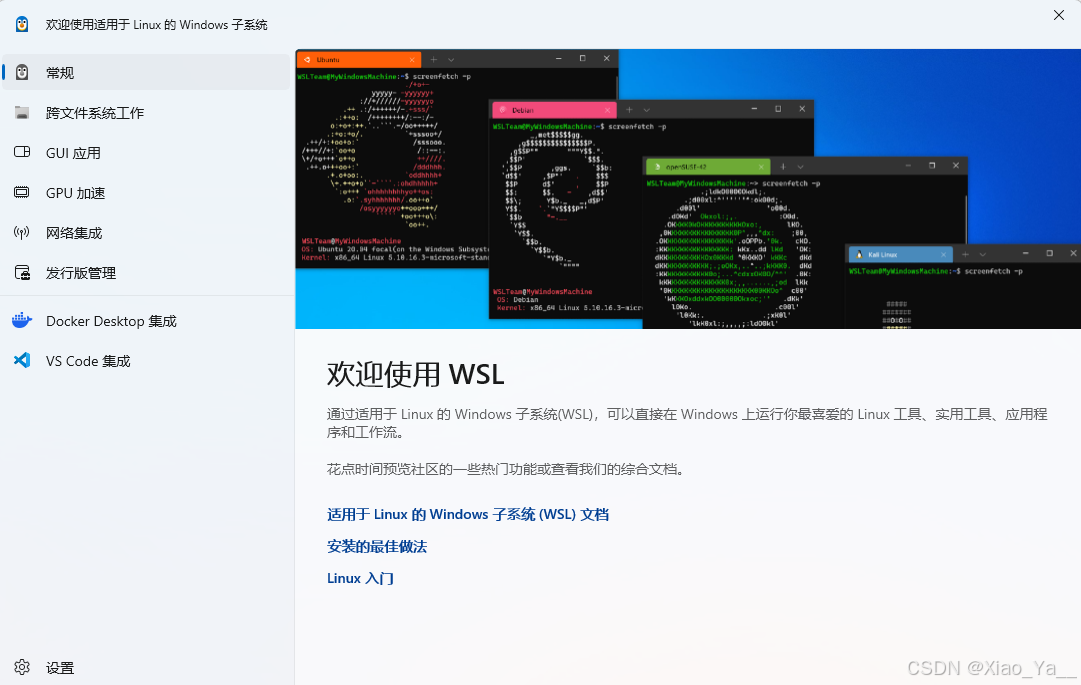
3.WSL --update 报错
错误1:安全频道支持出错
解决:
win+r 输入inetcpl.cpl > 高级 > 开启TLS1.2错误2:无法与服务器建立连接
解决:
wsl --update --web-download以上问题解决后,即可打开Docker:
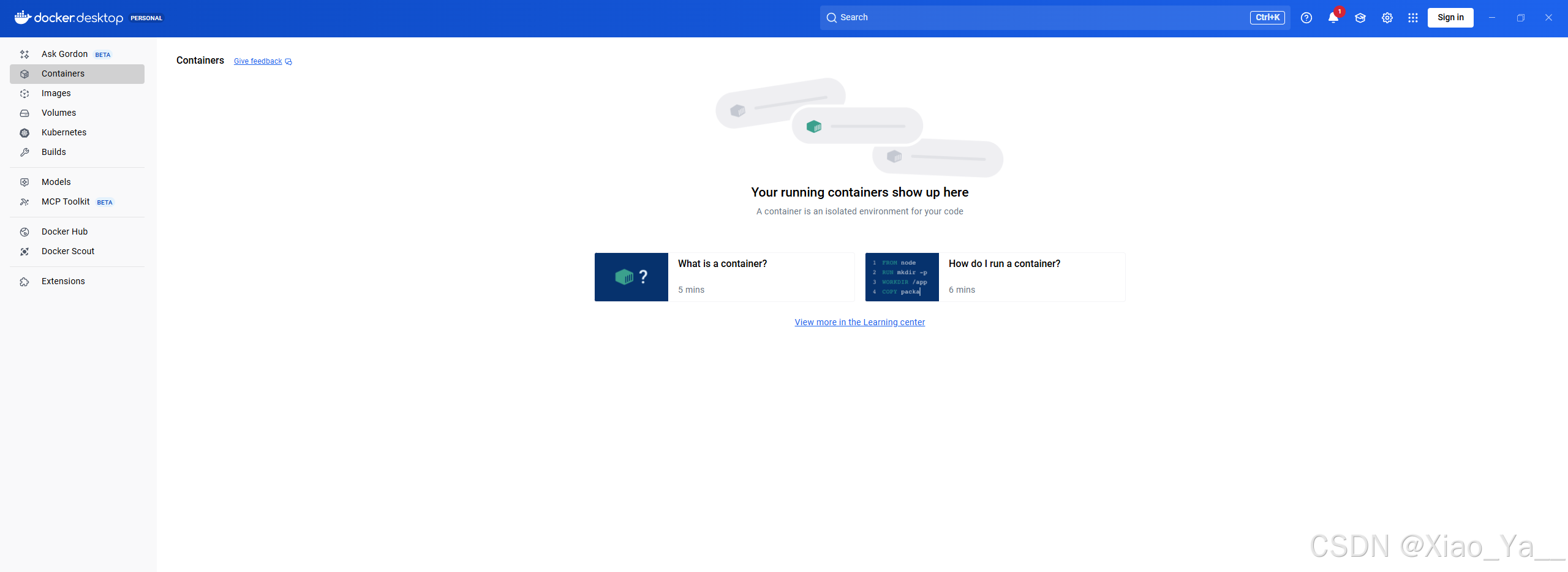
此时基本就完成了Docker的安装,下一步可以根据自身需求选择注册登录Docker,如果没有复杂需求其实可以选择不登录,对于部署Dify来说,即便不登录也可以。如果是有加入团队、访问组织内部资源以及使用付费订阅功能的需求,则需注册登录。
注册和登录Docker
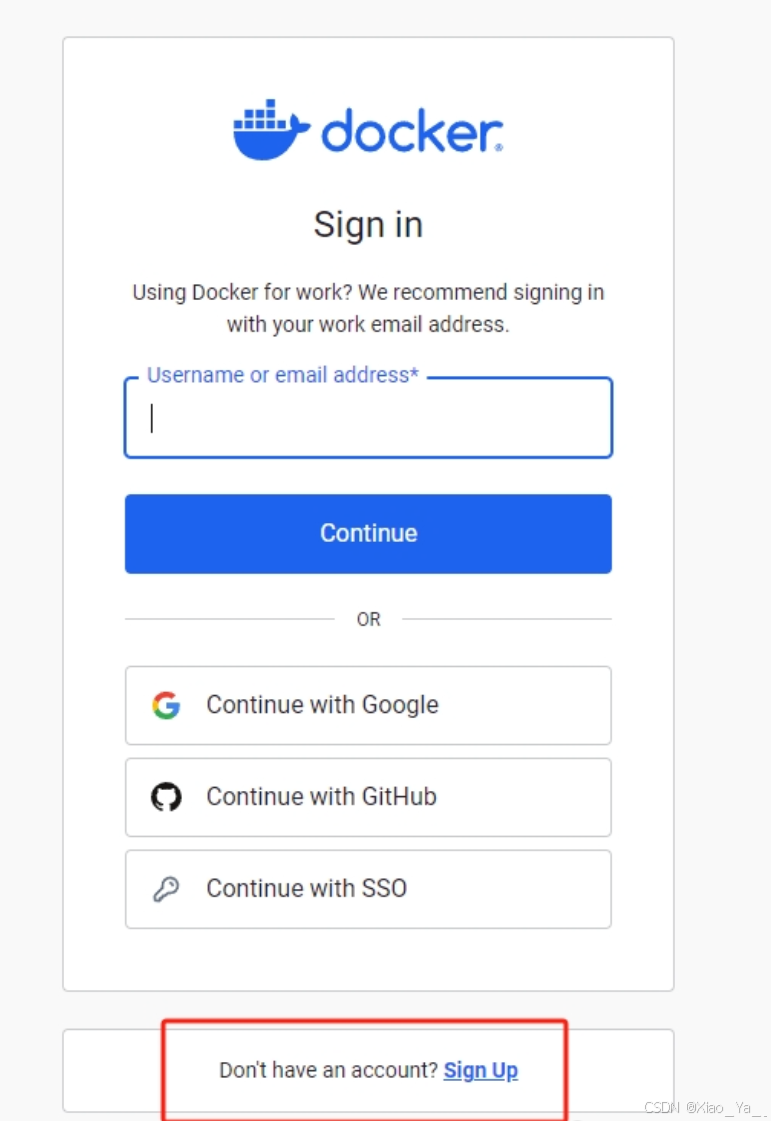
点击软件右上角sign in,会弹出一个网页让登录。
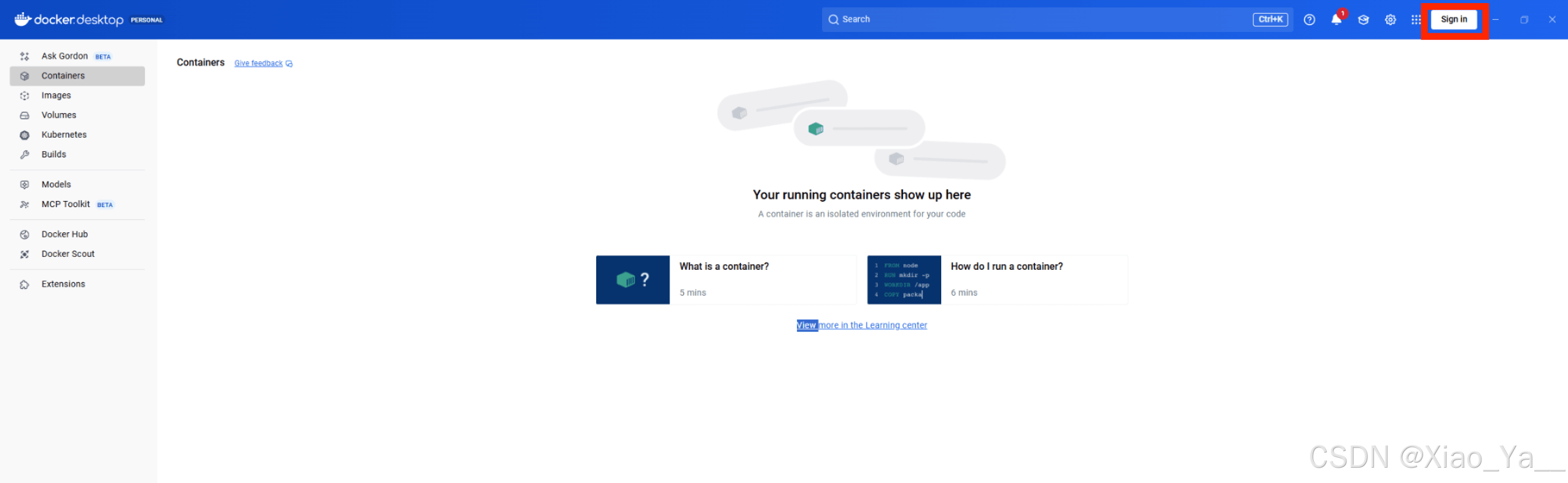
如果没有账号可以点击下方sign up注册。
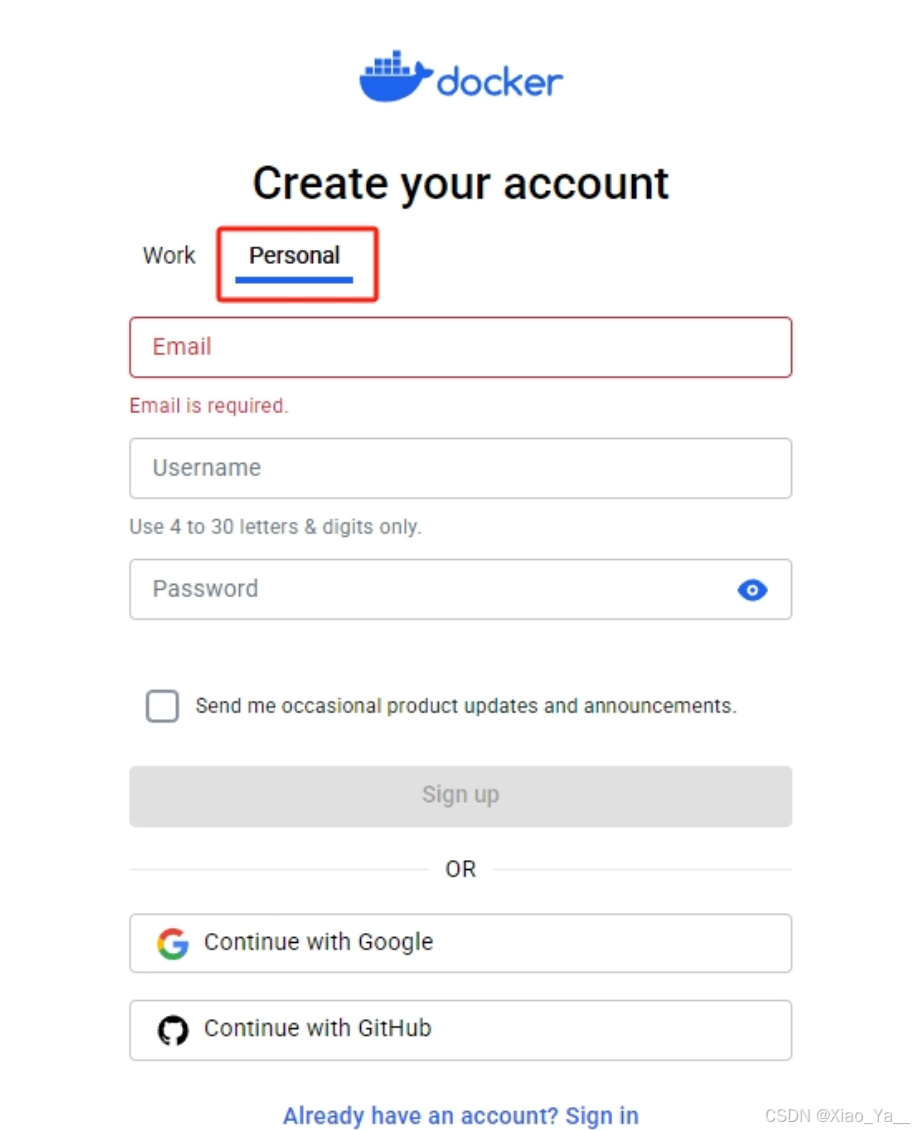
进入注册页面输入信息,并注册。
部署Dify
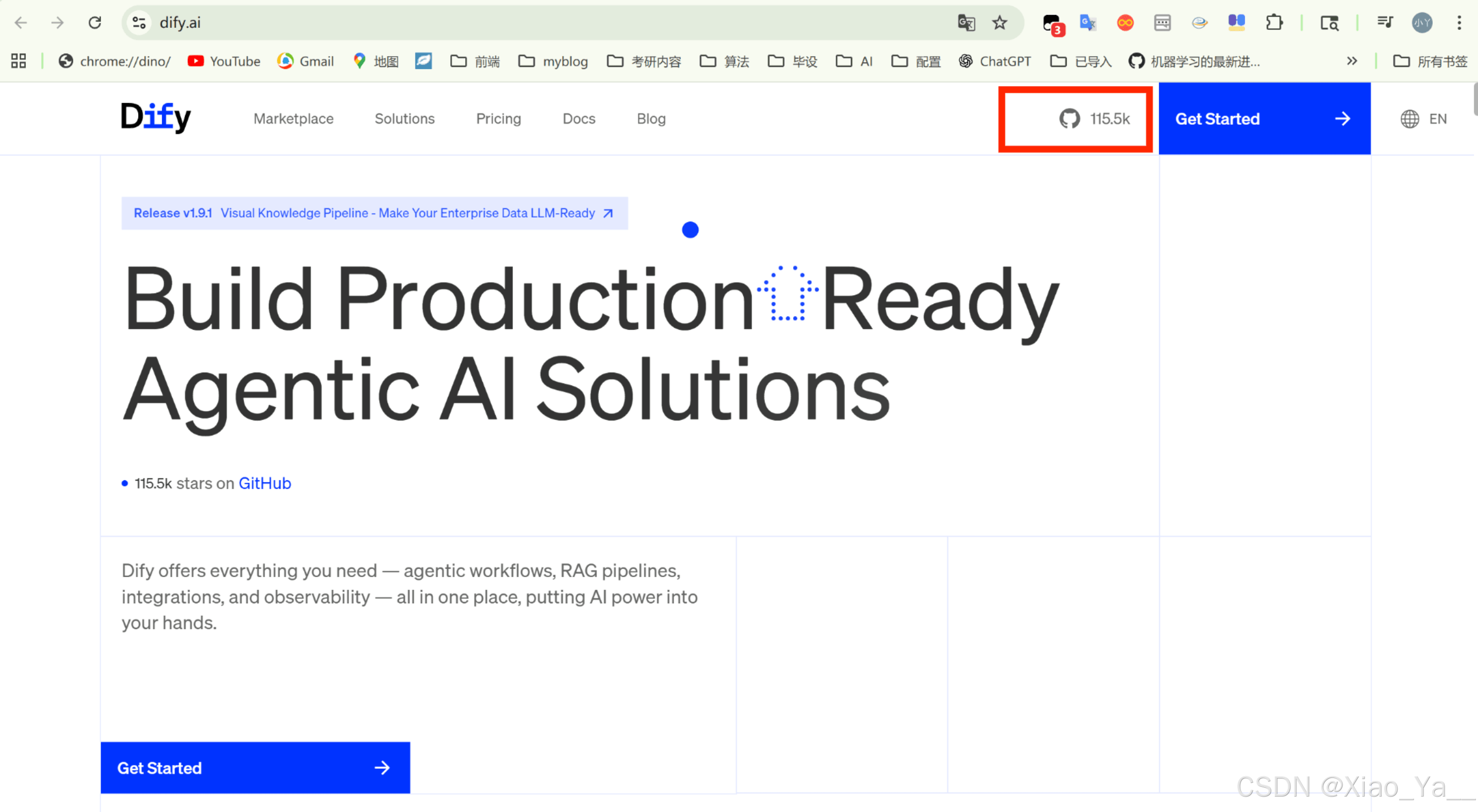
首先进入Dify官网,点击GitHub,在GitHub页面中点击Download ZIP下载项目文件。
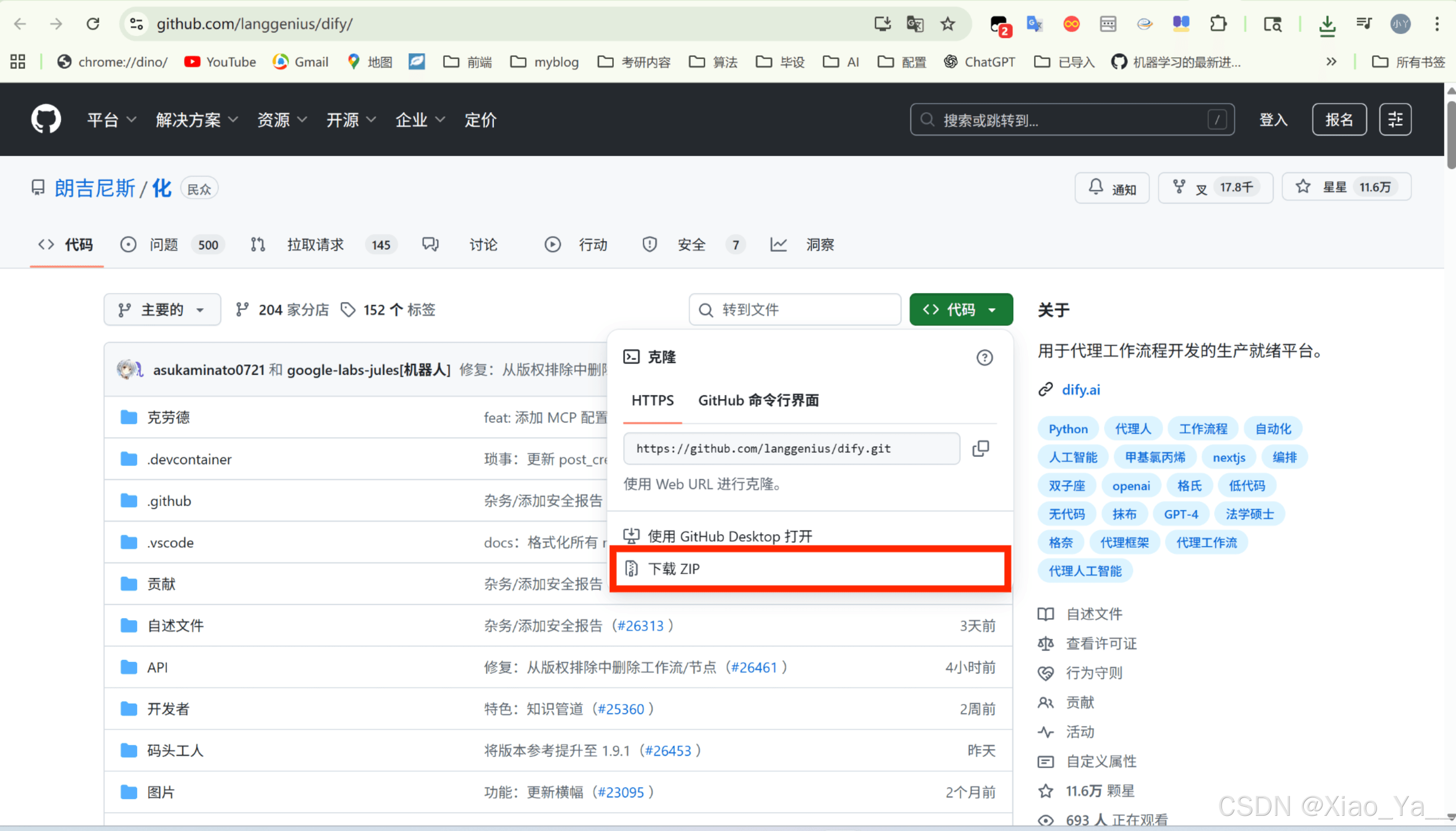
下载下来的文件是一个叫dify-main的压缩包,解压并进入到docker文件夹内,把.env.example文件名改为.env。
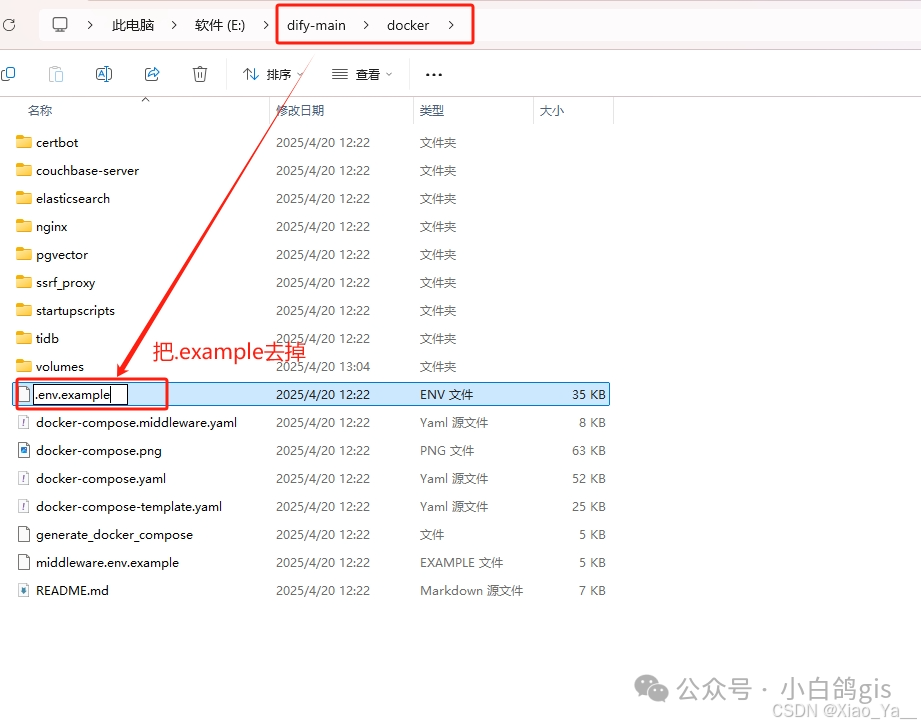
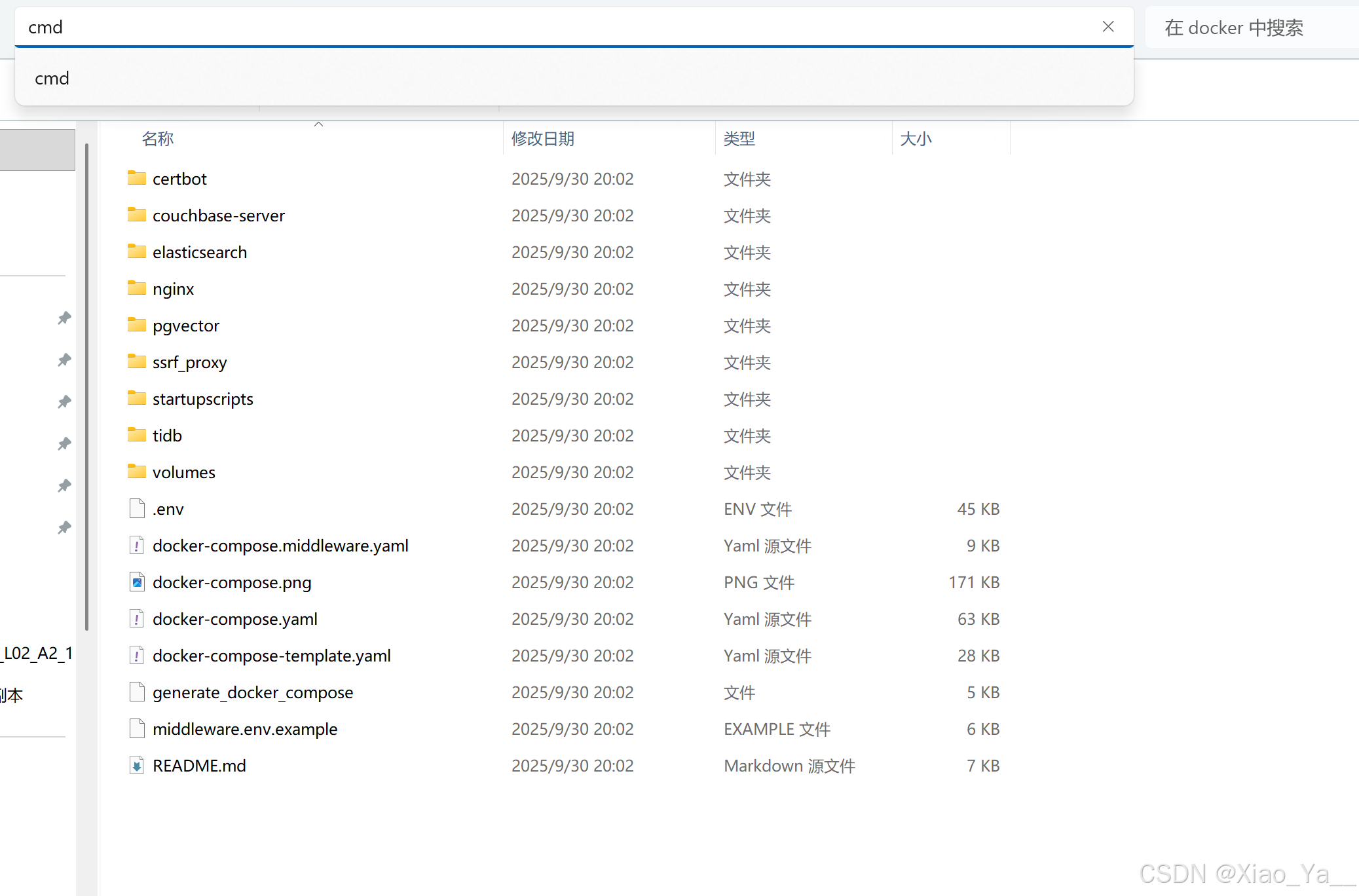
完成文件改名后,在文件夹内打开cmd,注意一定是在文件夹内打开,或者也可以通过之前的方式打开cmd,然后通过cd /d +路径 的方式转到该文件夹。在cmd中输入docker compose up -d并回车,通过docker compose部署Dify,Docker会自动拉取Dify所需的依赖。
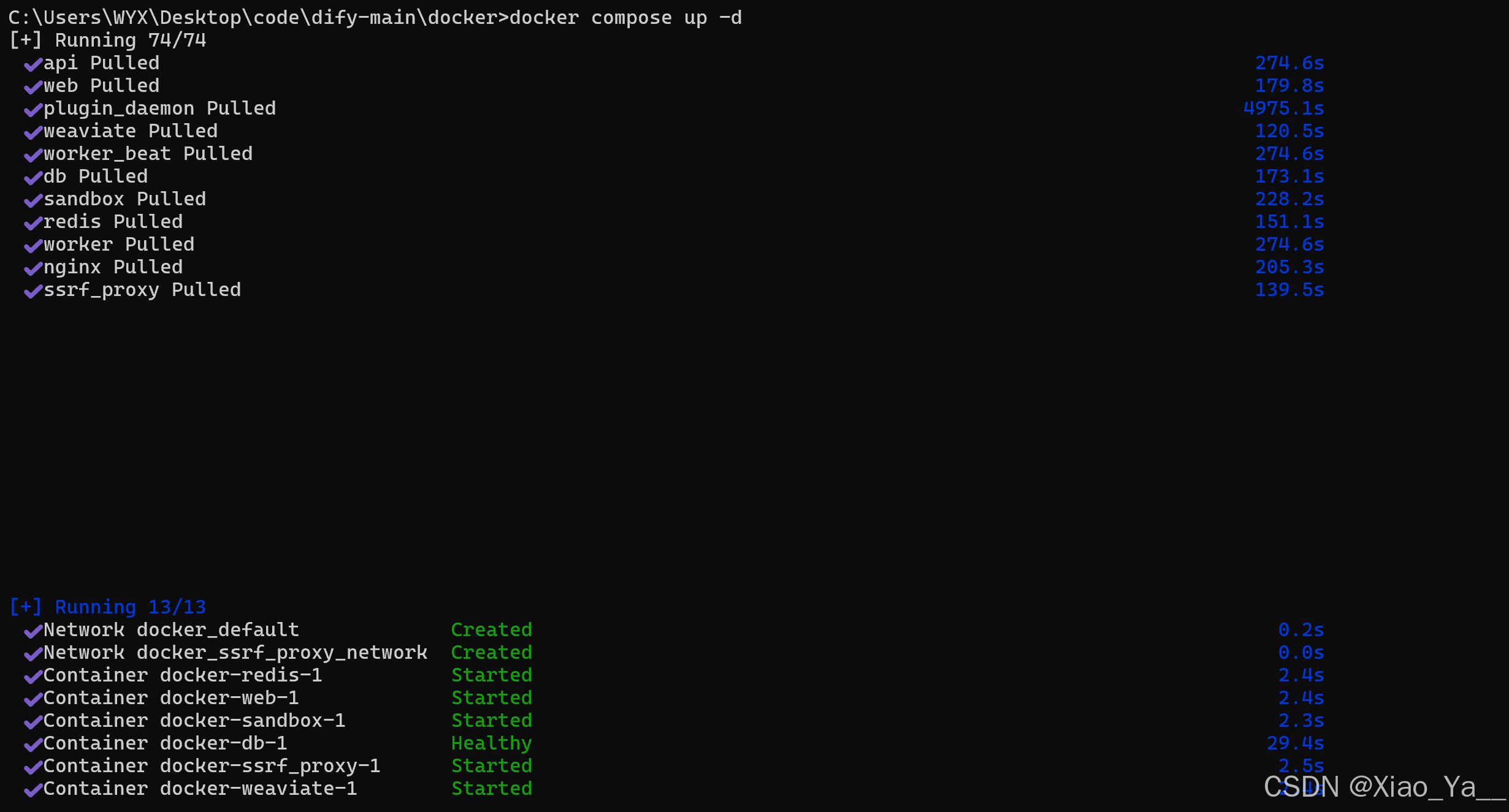
等到依赖全部安装完成,就完成了Dify的部署。需要注意的是这一步可能因为Docker镜像的原因出现问题,因为没有配置国内镜像的原因导致在拉取所需内容的时候一直超时或者拉取到一半出现报错,为了解决这个问题需要配置一下Docker镜像。
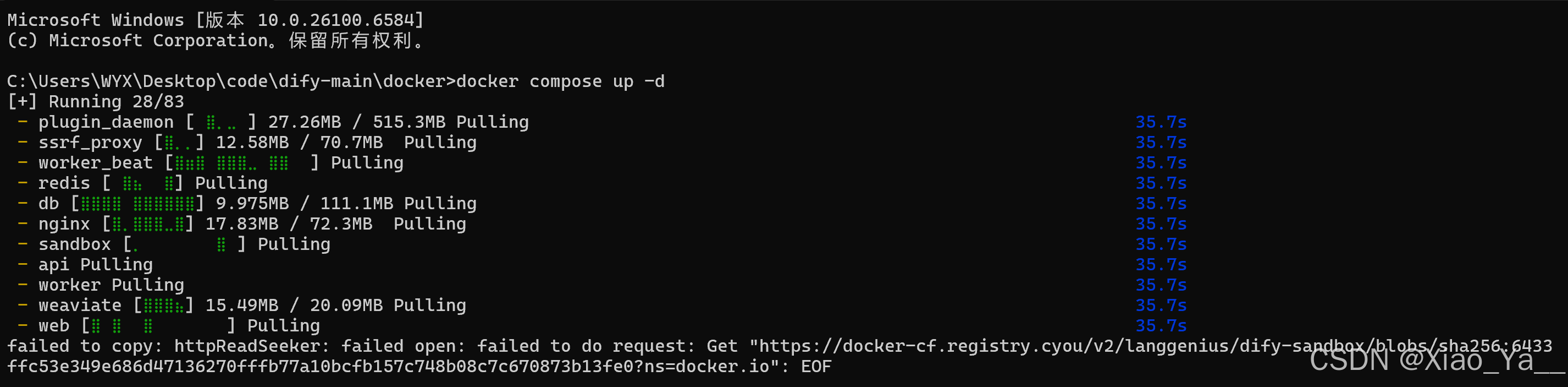
配置Docker镜像
打开Docker的软件界面,点击设置,进入到Docker Engine,在右边添加以下内容,输入完成后点击应用(Apply&restart) 此时再在cmd中输入docker compose up -d命令,等待安装完成即可。
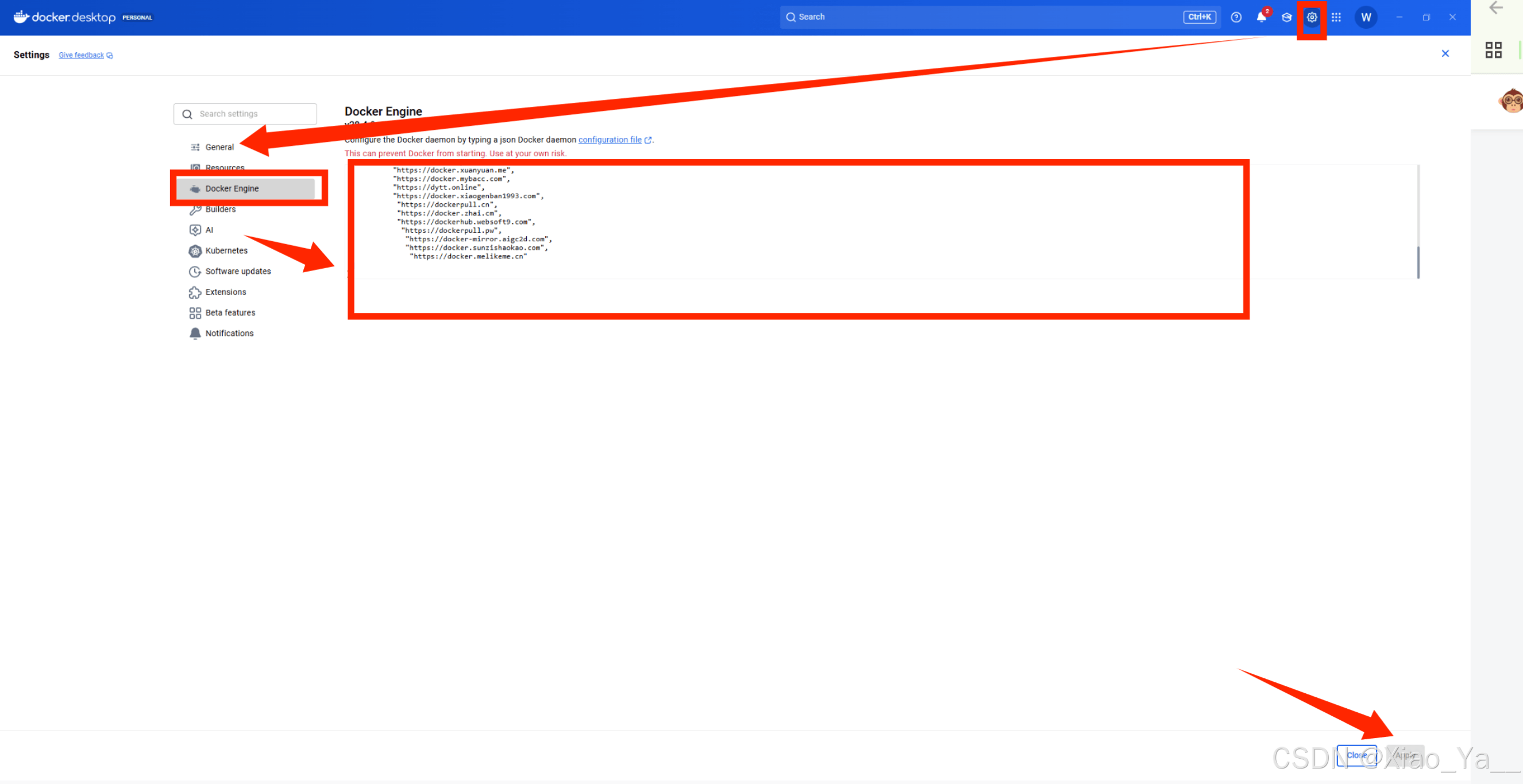
"registry-mirrors": [
    "https://registry.docker-cn.com",
    "https://s4uv0fem.mirror.aliyuncs.com",
    "https://docker.1ms.run",
    "https://registry.dockermirror.com",
    "https://docker.m.daocloud.io",
    "https://docker.kubesre.xyz",
    "https://docker.mirrors.ustc.edu.cn",
     "https://docker.1panel.live",
     "https://docker.kejilion.pro",
     "https://dockercf.jsdelivr.fyi",
      "https://docker.jsdelivr.fyi",
       "https://dockertest.jsdelivr.fyi",
       "https://hub.littlediary.cn",
       "https://proxy.1panel.live",
        "https://docker.1panelproxy.com",
        "https://image.cloudlayer.icu",
        "https://docker.1panel.top",
        "https://docker.anye.in",
        "https://docker-0.unsee.tech",
         "https://hub.rat.dev",
          "https://hub3.nat.tf",
          "https://docker.1ms.run",
          "https://func.ink",
          "https://a.ussh.net",
          "https://docker.hlmirror.com",
          "https://lispy.org",
           "https://docker.yomansunter.com",
           "https://docker.xuanyuan.me",
           "https://docker.mybacc.com",
           "https://dytt.online",
           "https://docker.xiaogenban1993.com",
            "https://dockerpull.cn",
            "https://docker.zhai.cm",
            "https://dockerhub.websoft9.com",
             "https://dockerpull.pw",
              "https://docker-mirror.aigc2d.com",
              "https://docker.sunzishaokao.com",
               "https://docker.melikeme.cn"
 ]
Dify的简单应用
安装完成后,在浏览器输入http://localhost/install访问并配置Dify,主要是注册和登录Dify。
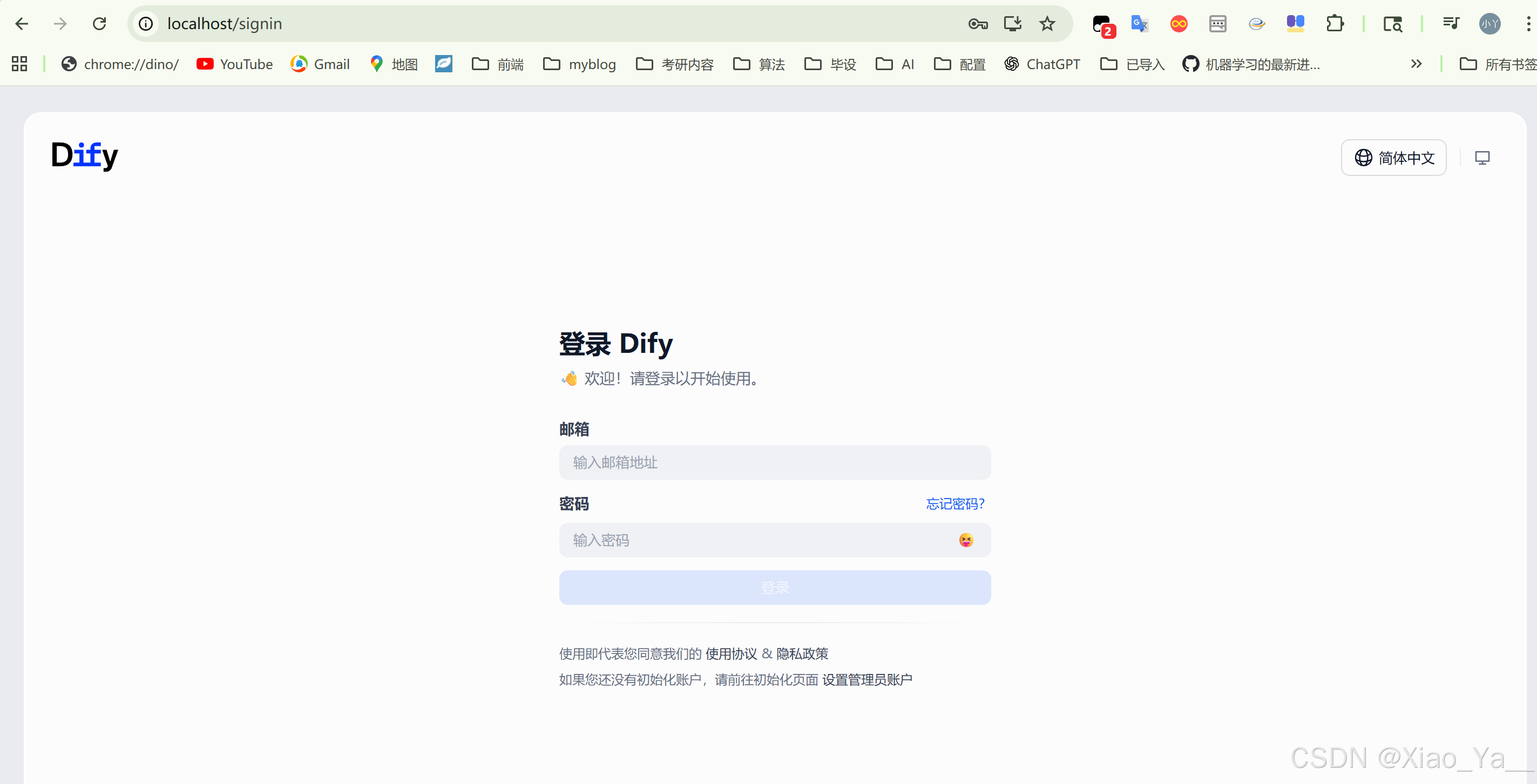
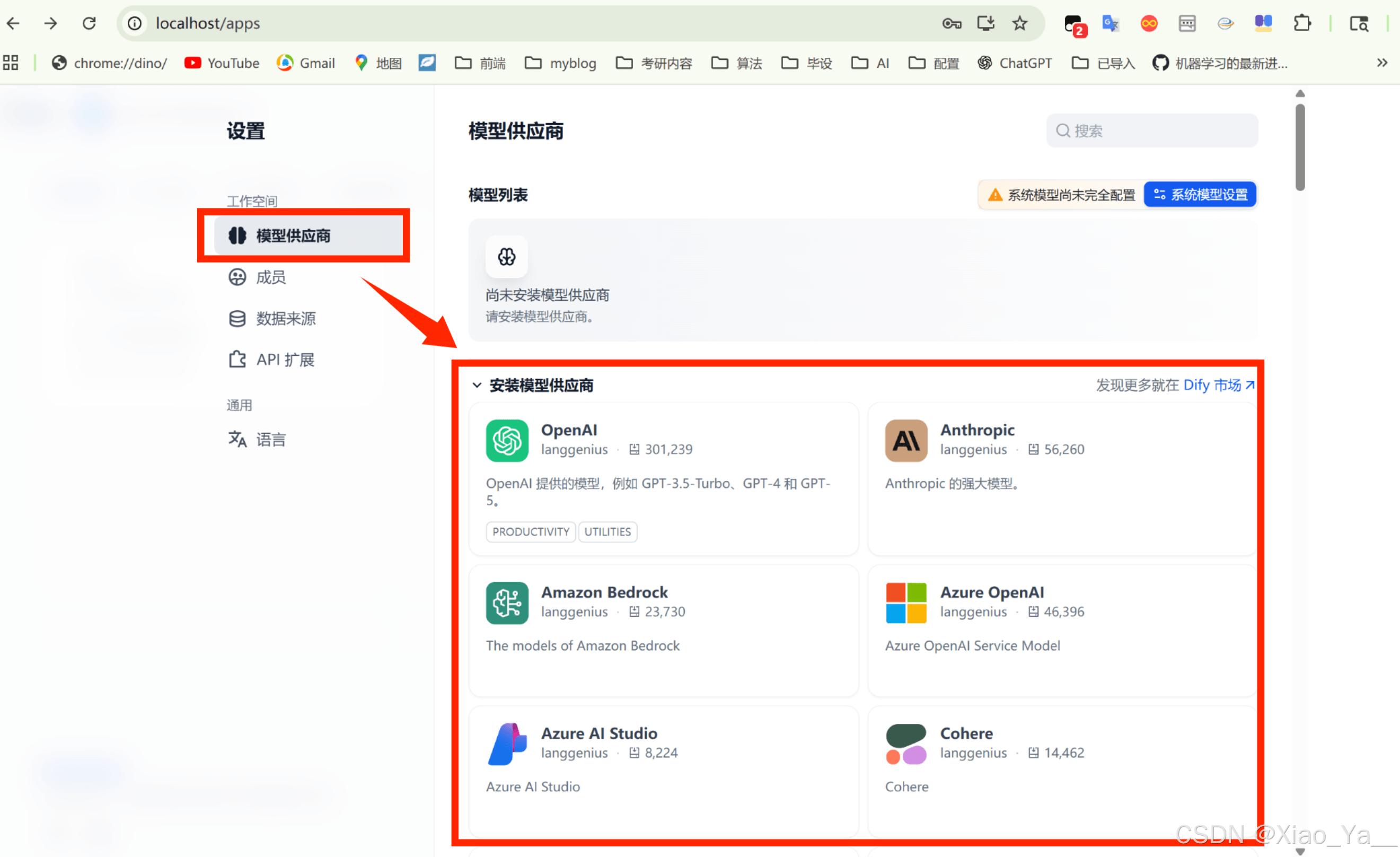
登录完成后,进入设置,找到模型供应商,由于是简单应用演示,因此选择在线模型进行演示。在模型供应商中找到智谱AI(zhipu AI)并安装。
在浏览器中访问智谱清言的开发者平台,创建API KEY 开发者平台地址:
https://bigmodel.cn/usercenter/proj-mgmt/apikeys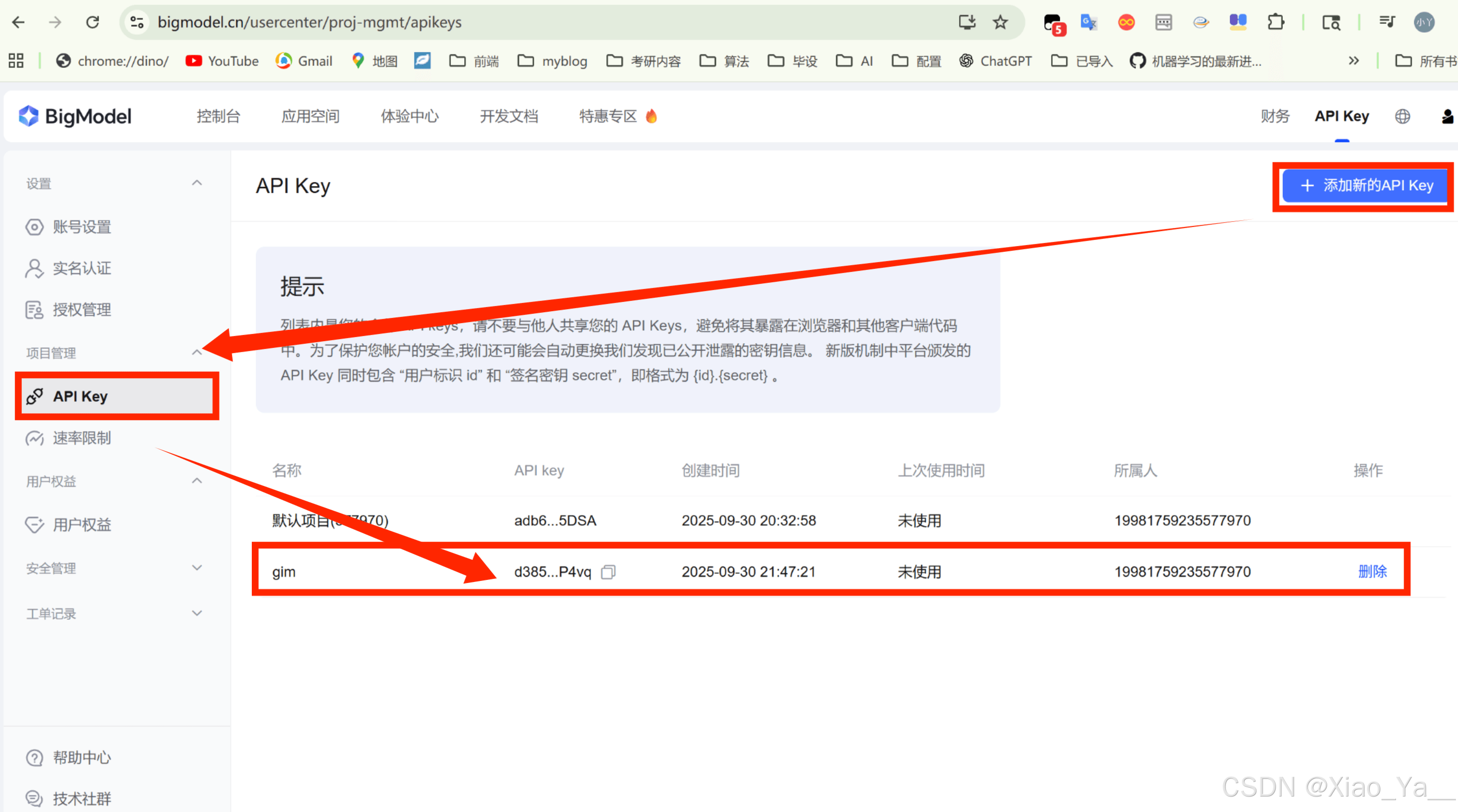
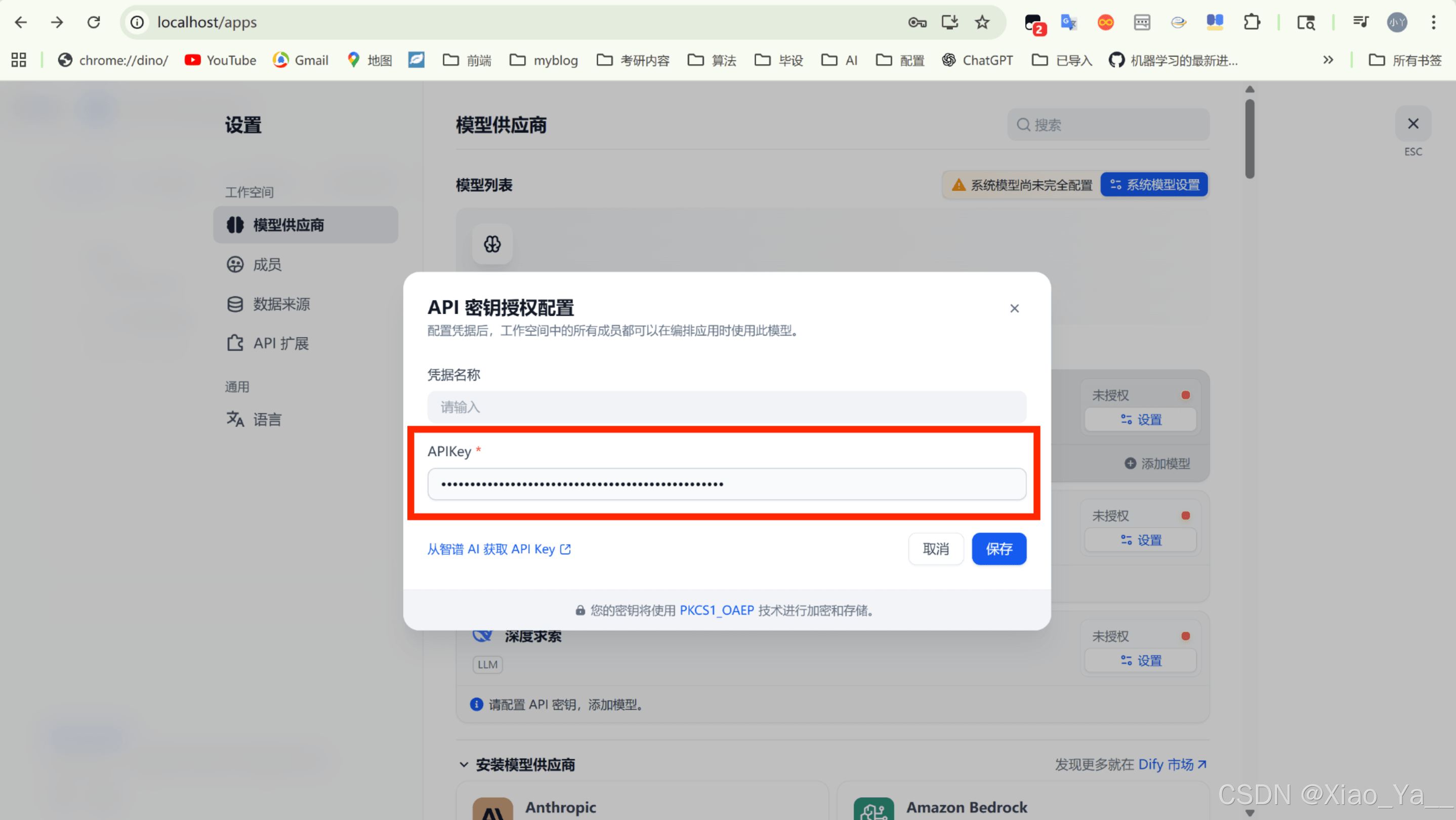
复制创建的API KEY,回到刚才安装的智谱AI,点击设置,将API KEY粘贴进去并保存即可。
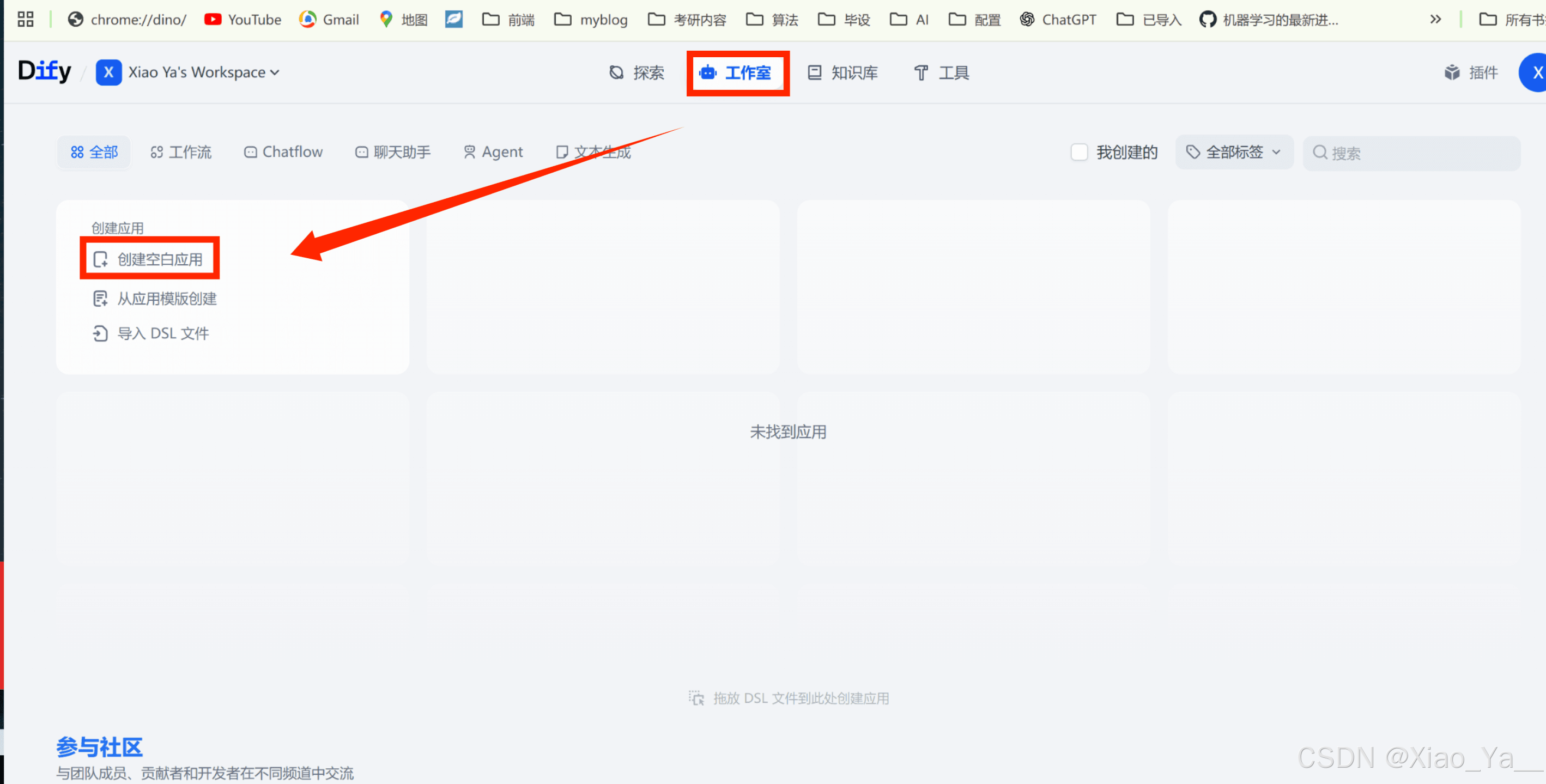
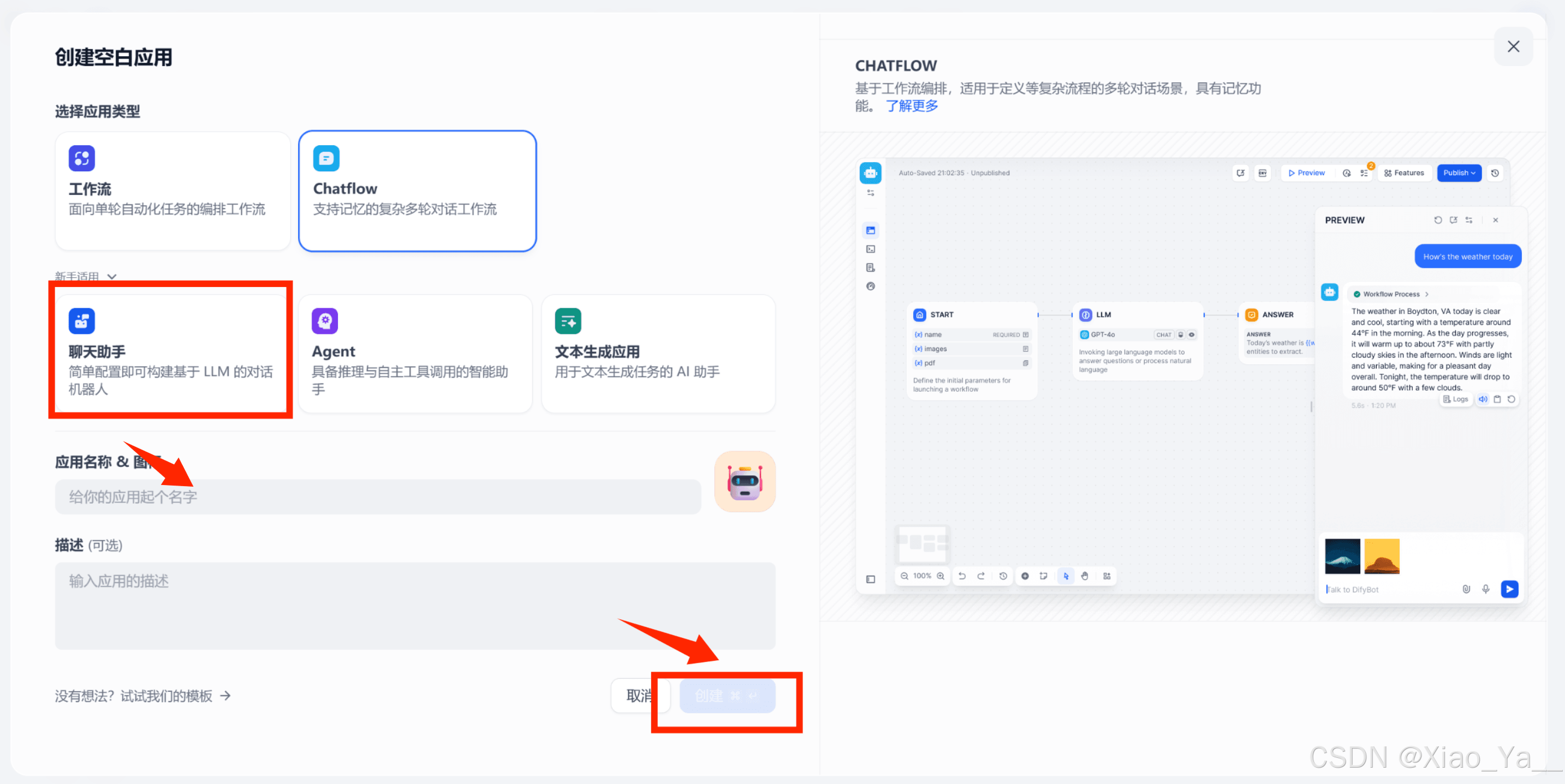
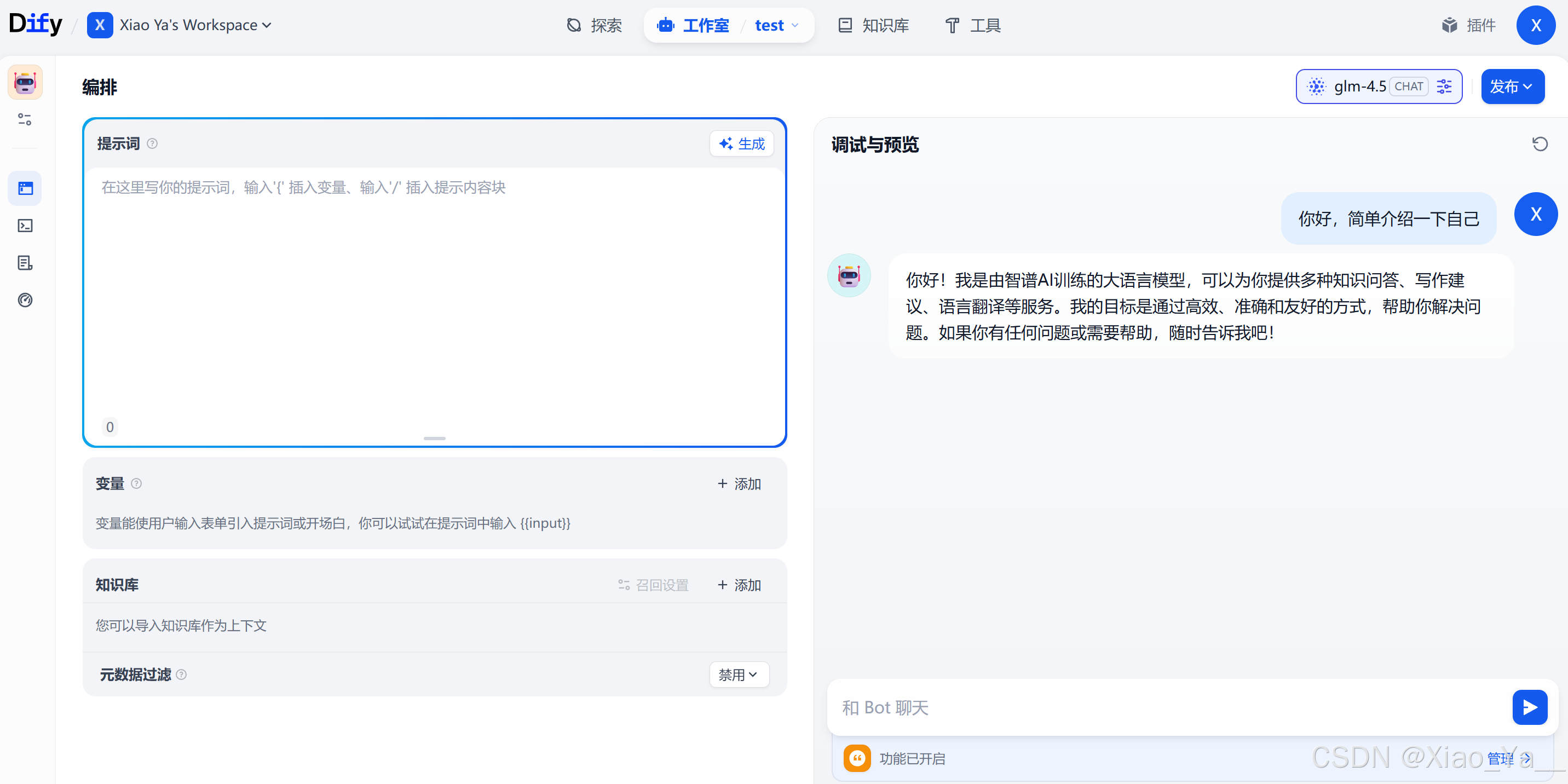
回到Dify的“工作室”,点击创建空白应用可以创建新的应用,此处以聊天助手为例,选择聊天助手,输入名称点击创建。
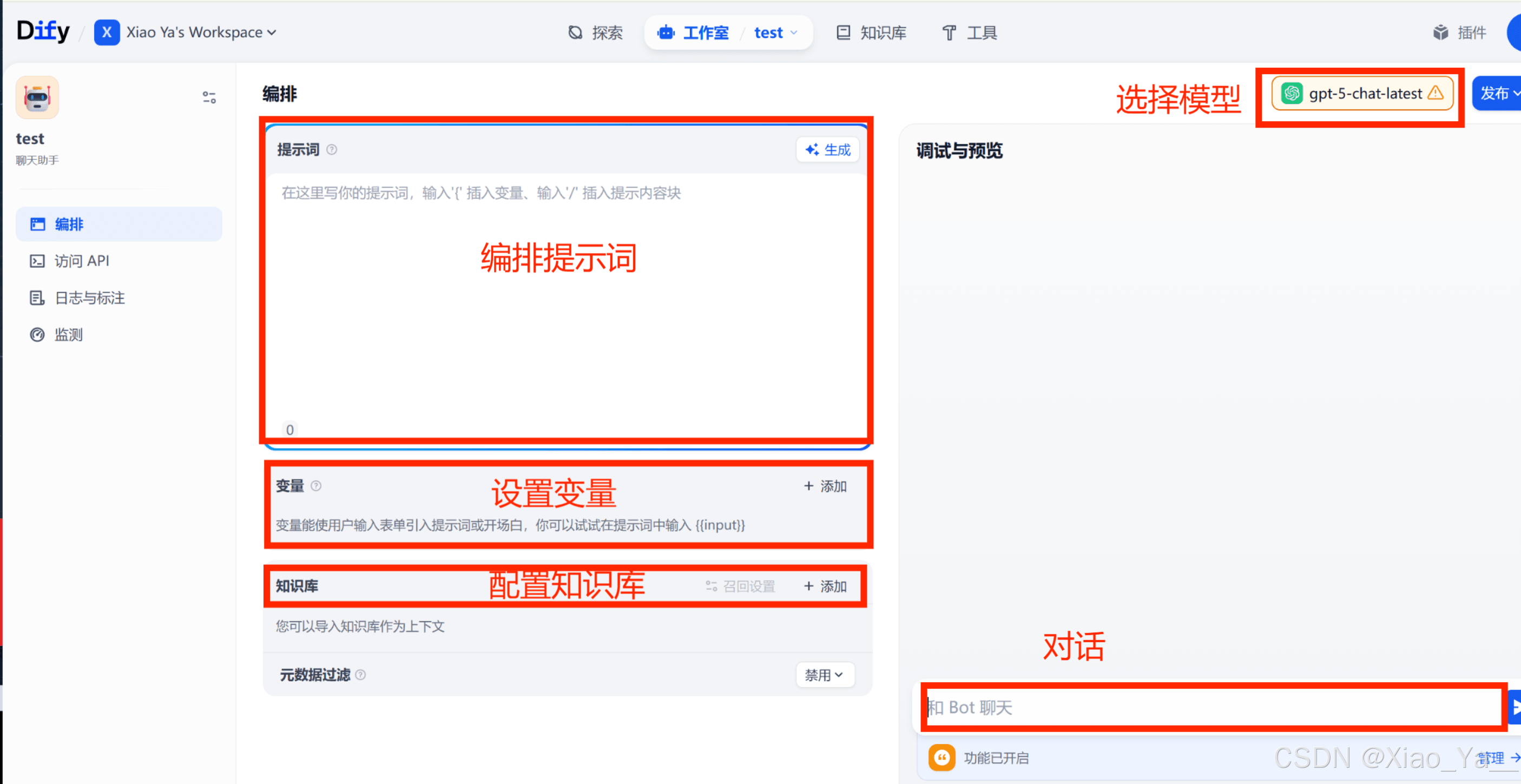
在编排页面右上角可以选择模型,左边可以对提示词、变量和知识库等进行添加和编排,右边是交互对话框,下方输入问题,发送后上方会展示回答。

火山引擎开发者社区是火山引擎打造的AI技术生态平台,聚焦Agent与大模型开发,提供豆包系列模型(图像/视频/视觉)、智能分析与会话工具,并配套评测集、动手实验室及行业案例库。社区通过技术沙龙、挑战赛等活动促进开发者成长,新用户可领50万Tokens权益,助力构建智能应用。
更多推荐
 16
16 0
0- 0


 已为社区贡献1条内容

所有评论(0)