笔记本电脑cpu温度居高不下怎么办?
**摘要:**笔记本电脑CPU温度过高需及时处理,否则会导致降频卡顿和硬件寿命缩短。处理原则应从易到难,分三阶段: 基础优化(0成本):监控温度,确保通风,清理进风口,调整电源模式,关闭后台高占用程序。 深度清洁(关键步骤):拆机清灰,更换导热硅脂(适合老旧笔记本),需谨慎操作或寻求专业帮助。 进阶措施:禁用睿频/降压(需测试稳定性),使用散热底座或抽风式散热器辅助降温。 建议优先垫高机身、清灰换
·
笔记本电脑CPU温度居高不下是常见问题,但必须及时处理,否则会触发降频导致卡顿,长期会缩短硬件寿命。
核心处理原则:从易到难,从软件到硬件,从免费到付费。
第一阶段:立即检查与基础优化(0成本,人人可做)
-
确认真实温度:
- 使用工具如 HWiNFO、Core Temp 或游戏加加监控温度。笔记本CPU在轻负载下50-70°C,高负载/游戏下80-95°C 是常见范围。如果持续超过95°C 或频繁撞温度墙(如100°C),就属于“居高不下”。
-
优化使用环境与习惯:
- 保证进风口畅通:底部和侧面的进风口必须裸露,严禁放在被子、枕头、腿上使用。最好用书本或专用支架垫高底部,增加进风空间。
- 改变电源模式:在Windows“控制面板-电源选项”中,将模式从“高性能”改为“平衡”,必要时用“节能”模式临时降温。
- 清空通风口:关机后,用小刷子或吹气球(非高压气罐/吹风机,避免损坏风扇)清理侧边和后面的散热栅格。
-
软件排查:
- 检查后台进程:打开任务管理器(
Ctrl+Shift+Esc),按CPU排序,结束无用的高占用程序(如流氓软件、后台更新程序)。 - 更新驱动与BIOS:特别是显卡驱动和主板芯片组驱动,有时厂商会更新散热控制策略。可谨慎考虑官网最新的BIOS更新。
- 调整性能设置(游戏本/高性能本):
- Windows电源计划:进入“更改高级电源设置”,找到“处理器电源管理”,将“最大处理器状态”从100%暂时设为98%-99%,可禁止睿频实现快速降温。
- 厂商控制中心:如联想拯救者、华硕Armoury Crate、微星Dragon Center等,将性能模式从“狂暴”、“增强”改为“平衡”或“安静”。
- 检查后台进程:打开任务管理器(
第二阶段:深度清洁与维护(关键步骤,效果显著)
这是解决90%老旧笔记本过热问题的核心,但需要一定的动手能力和合适的工具。如果电脑在保修期内,建议联系官方售后处理。
-
拆机清灰:
- 操作:断开电源并取下电池(如果可拆卸),使用合适螺丝刀拆开后盖。用小刷子和吹气球彻底清除风扇扇叶、散热鳍片、主板上的灰尘棉絮。切勿让风扇高速空转。
- 风险提示:需小心排线,记好螺丝位置。可先在视频网站搜索“你的笔记本型号+拆机清灰”教程。
-
更换导热硅脂(终极物理降温手段):
- 何时需要:如果笔记本使用超过2-3年,且清灰后温度改善不大,很可能原厂硅脂已干涸失效。
- 操作:在清灰基础上,需拆下散热模组,用高纯度酒精(如异丙醇)和无绒布擦除CPU、GPU芯片上旧的硅脂,均匀涂抹新硅脂(推荐信越7921、霍尼韦尔7950相变片等)。
- 强烈建议:新手首次操作务必看教程,螺丝要对角线顺序逐步拧松/拧紧,避免压坏芯片。如果没信心,花100-200元找电脑店处理是最稳妥的选择。
第三阶段:进阶软件与外部辅助(按需选择)
-
禁用睿频/降压(适用于Intel酷睿/AMD锐龙处理器,有风险但高效):
- 禁用睿频:在BIOS中寻找“Intel Turbo Boost”或“AMD Turbo Core”选项关闭,或使用前述的电源计划法。
- 降压:通过 ThrottleStop(Intel)或 Ryzen Controller(AMD)等工具,小幅降低CPU电压,可显著降温且基本不影响性能。需谨慎测试稳定性。
-
使用散热底座/抽风式散热器:
- 散热底座:带有风扇,能辅助提高底部空气流通,通常可降3-7°C。
- 抽风式散热器:安装在侧出风口,强力抽风,效果更明显(可降10°C以上),但可能产生较大噪音,并增加内部风扇负载。
问题诊断流程图与建议
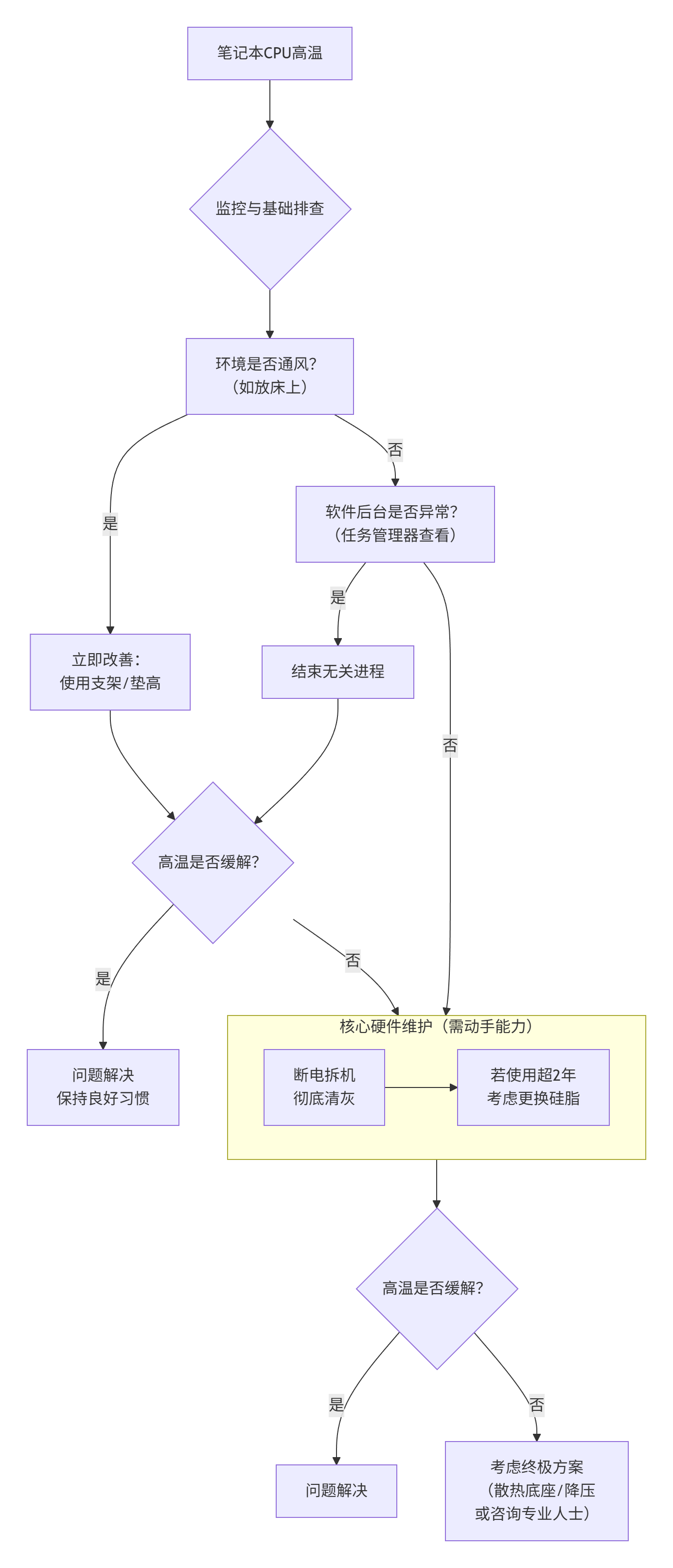
总结与行动顺序建议
- 立即执行:用软件监控温度,务必垫高机身保证通风,结束高占用后台程序,切换“平衡”电源模式。
- 如果无效:进行拆机清灰(这是最可能见效的一步)。如果使用多年,同时更换硅脂。
- 最后手段:考虑使用散热底座,或在充分学习后尝试降压。如果以上所有方法都无效,可能是散热模组本身(热管)老化失效,需专业检修。
最重要提示:如果您的笔记本仍在保修期内,优先联系官方售后服务点进行清灰维护,避免自行拆机失去保修资格。

火山引擎开发者社区是火山引擎打造的AI技术生态平台,聚焦Agent与大模型开发,提供豆包系列模型(图像/视频/视觉)、智能分析与会话工具,并配套评测集、动手实验室及行业案例库。社区通过技术沙龙、挑战赛等活动促进开发者成长,新用户可领50万Tokens权益,助力构建智能应用。
更多推荐


 21
21 0
0- 0


 已为社区贡献3条内容

所有评论(0)