在飞牛NAS上部署OpenWebUI教程来袭!连接DeepSeek必备!
今天趁着去汕尾玄武山的时间给小伙伴们更新个公众号,希望在新的一年,小伙伴们都能顺顺利利、万事如意!今天带来飞牛NAS上部署好DeepSeek AI人工智能之后的教程:部署OpenWebUI,然后就能在网页上连接OpenWebUI使用DeepSeek了!如果你使用的电脑和飞牛NAS建立了虚拟局域网,那还可以在任何地方使用到你自己部署好的DeepSeek人工智能。本教程部署的OpenWebUI是基于t
今天趁着去汕尾玄武山的时间给小伙伴们更新个公众号,希望在新的一年,小伙伴们都能顺顺利利、万事如意!

今天带来飞牛NAS上部署好DeepSeek AI人工智能之后的教程:部署OpenWebUI,然后就能在网页上连接OpenWebUI使用DeepSeek了!
如果你使用的电脑和飞牛NAS建立了虚拟局域网,那还可以在任何地方使用到你自己部署好的DeepSeek人工智能。
本教程部署的OpenWebUI是基于tjbck大佬的项目
项目地址https://github.com/open-webui/open-webui
这个操作确实很香!
话不多说,咱们马上开始!
正文开始
教程开始之前的声明:这个教程是适用于DeepSeek是部署在飞牛上的,如果你的DeepSeek是部署在别的服务器上,则这个教程不适用于你。
教程一共分为两个部分:
-
在飞牛上部署OpenWebUI
-
使用OpenWebUI
在飞牛上部署OpenWebUI
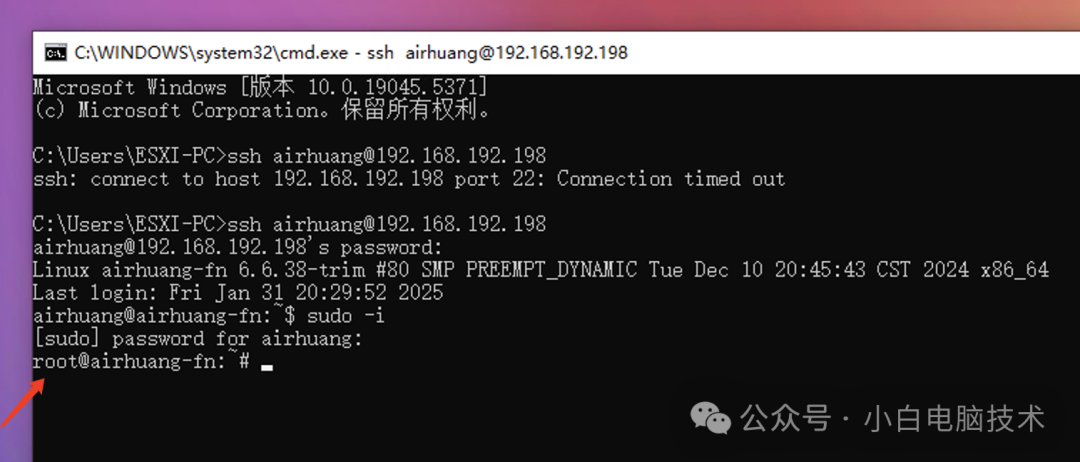
开始之前你需要通过SSH连接到飞牛NAS,不会使用SSH的小伙伴可以参考以下教程:
连接上去之后是这个界面(一定要看到有root):
搞定了之后就可以开始了!
首先复制一下下面的命令行,粘贴到黑框里,然后回车
docker run -d --network=host -v open-webui:/app/backend/data -e OLLAMA_BASE_URL=http://127.0.0.1:11434 --name open-webui --restart always ghcr.io/open-webui/open-webui:main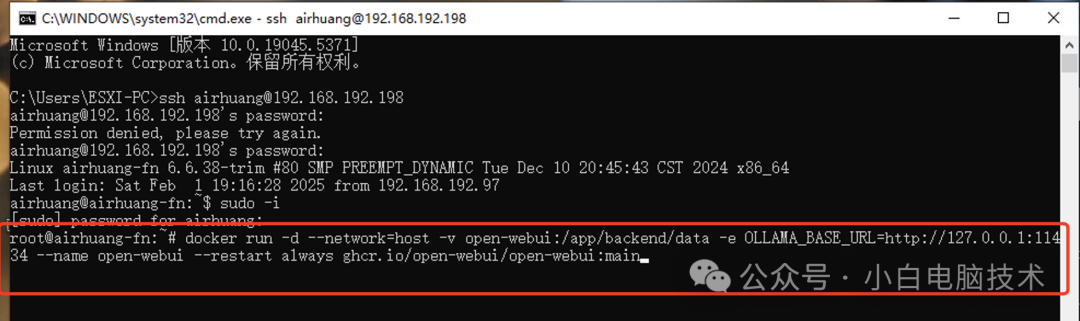
稍等一会儿就会开始自动下载安装镜像,然后自动运行容器
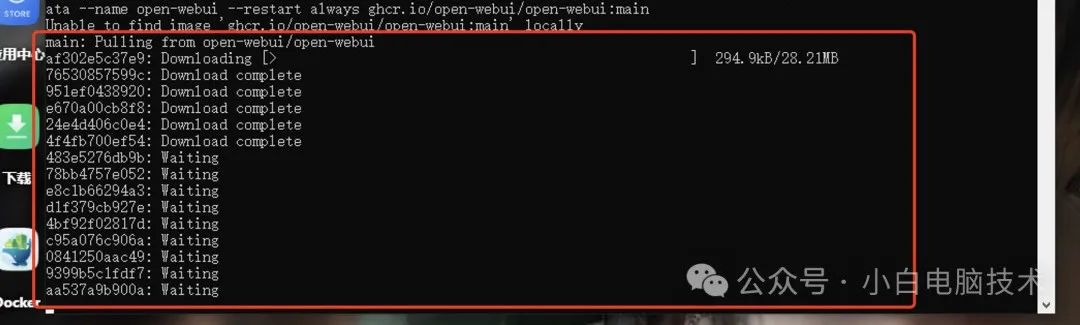
如果一致出现ERROR,则大概率是DNS和镜像源的问题,请更换DNS和镜像源,然后重新尝试。
拉取完成之后,容器运行就可以正常使用了。
使用OpenWebUI
看到Digest:SHA 256证明已经下载好了。
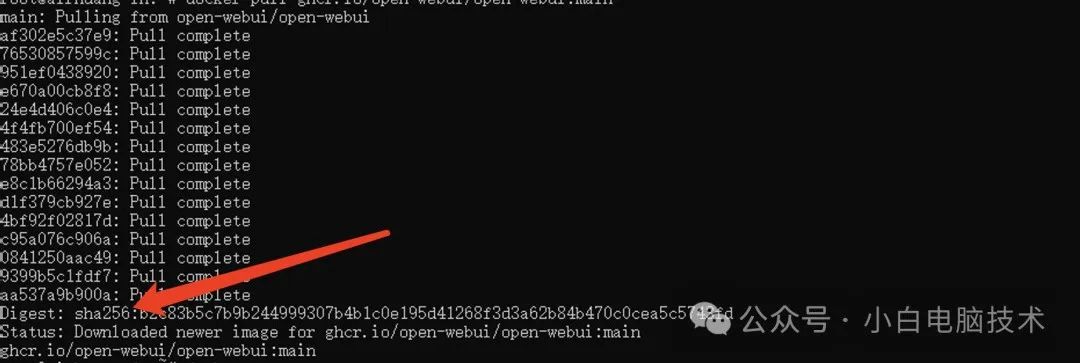
接下来检查回到飞牛NAS的【Docker】-【容器】,检查【open-webui】是否正常运行
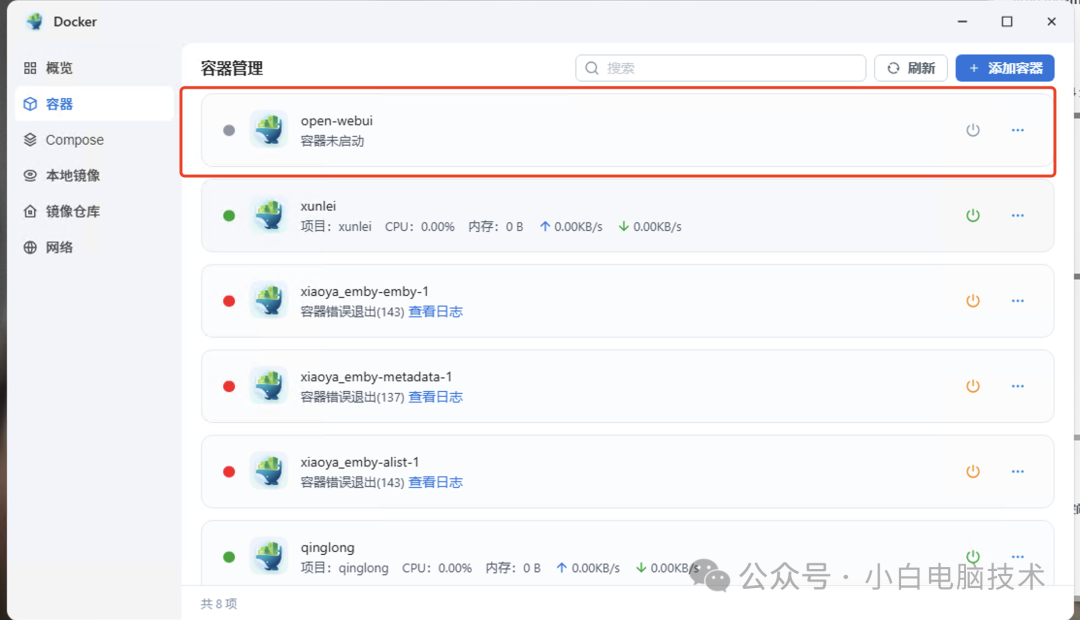
如果没启动的话,手动点击【开启】图标。
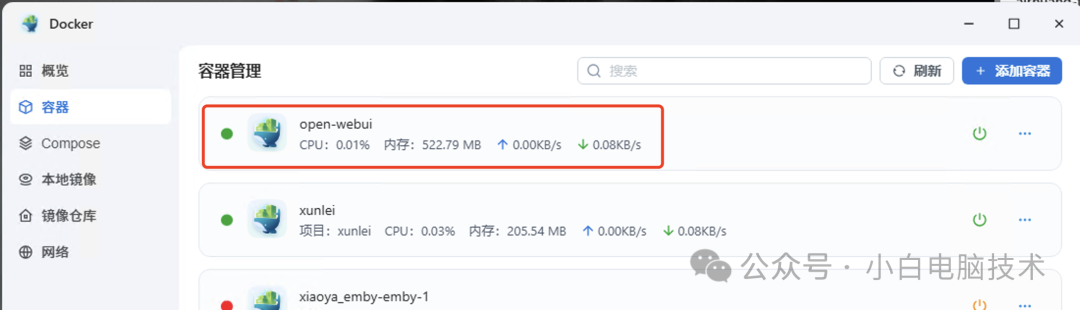
打开浏览器,输入【http://飞牛IP:8000】打开OpenWebUI页面
http://飞牛IP:8080我这里是:http://192.168.192.198:8080如果你是局域网连接,则可以使用http://飞牛主机名称.local:8080

点击【开始使用】

这里需要创建一个Open-WebUI的管理员账户
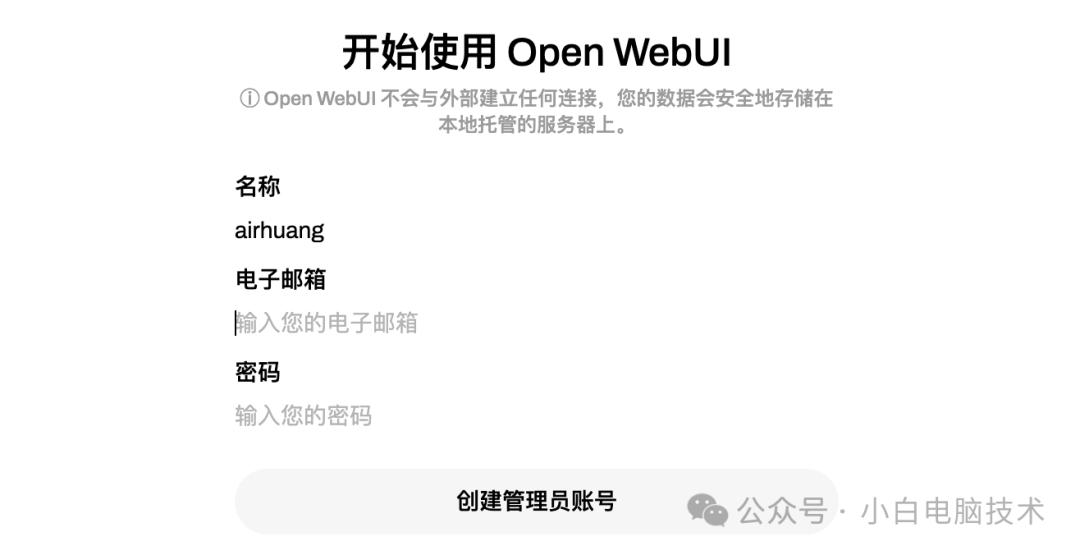
进入之后就可以开始与DeepSeek对话了!
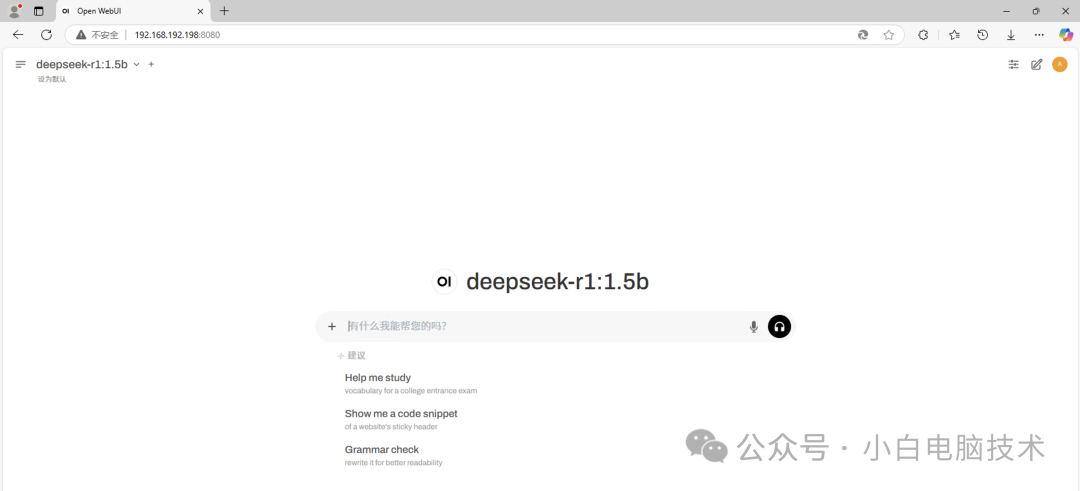
这里会显示你当前使用的模型名称
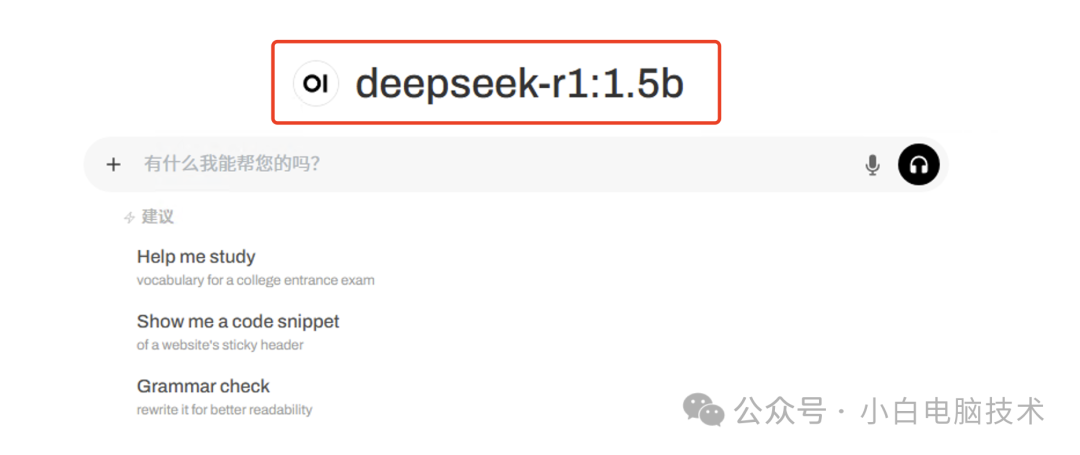
这样就能愉快使用了!
--End--
如果左上角出现【请选择一个模型】的字样,且正中间是你的账户名称,则没有正确连接到Ollama,这个得根据实际情况查找原因。
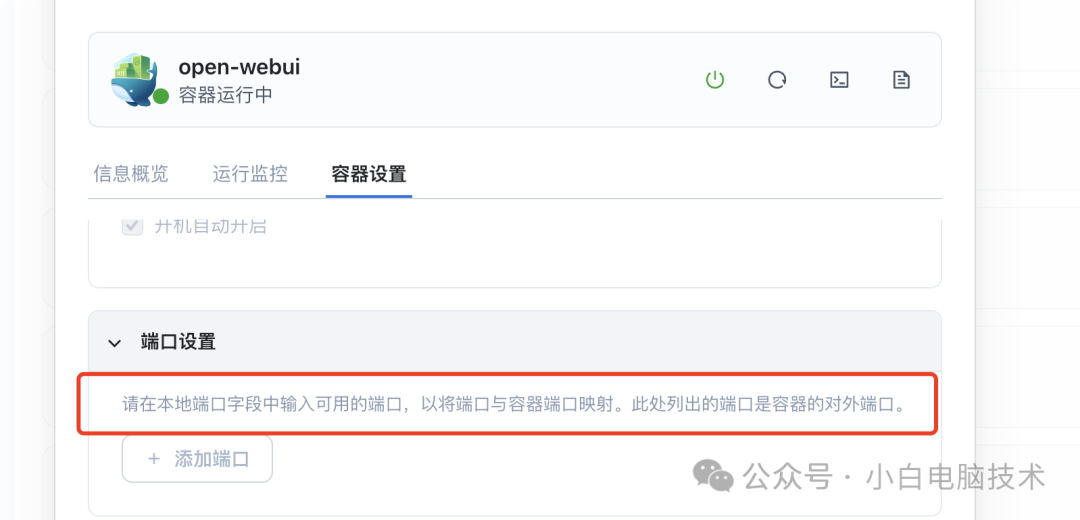
小白在Docker部署过程中使用了【Bridge】的端口转发3000:8080之后,发现无论怎么设置环境变量中的【OLLAMA_BASE_URL】都出现无法连接的现象。
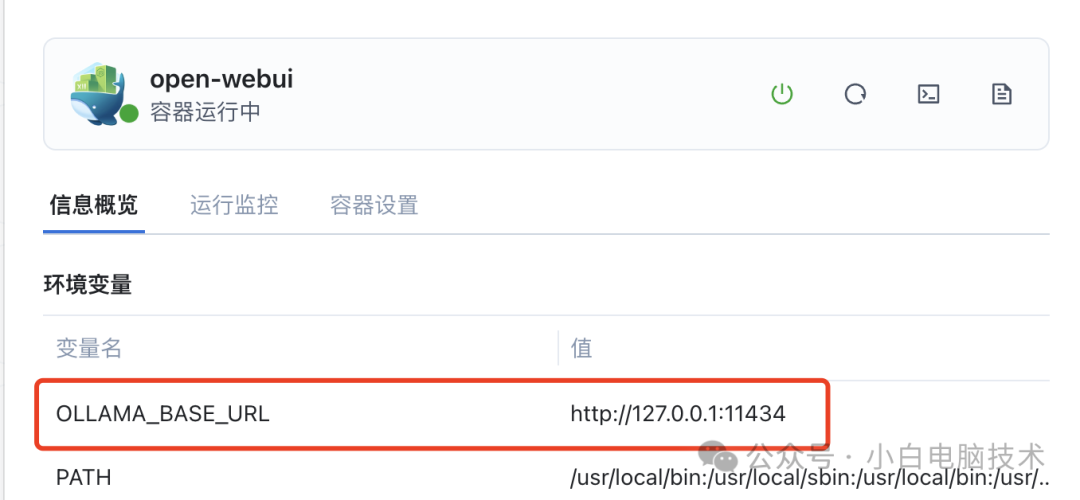
把端口转发去掉
然后在【网络】中选择【host】
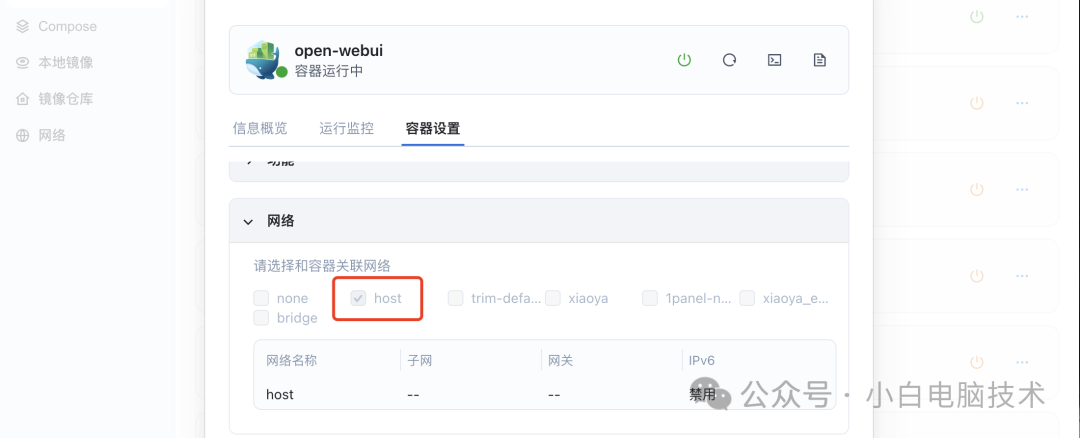
就能正常连接到Ollama了。
好了,今天的内容就到这里,因为在玄武山写教程时网络太卡,剩下的一小部份留到了今天才完成,导致发送的时间延迟了。

火山引擎开发者社区是火山引擎打造的AI技术生态平台,聚焦Agent与大模型开发,提供豆包系列模型(图像/视频/视觉)、智能分析与会话工具,并配套评测集、动手实验室及行业案例库。社区通过技术沙龙、挑战赛等活动促进开发者成长,新用户可领50万Tokens权益,助力构建智能应用。
更多推荐

 4
4 0
0- 0


 已为社区贡献3条内容

所有评论(0)