Claude Code + Playwright MCP 在 Windows 上 Chromium 问题及解决方案
本文提供了解决Playwright浏览器任务中Chromium版本不匹配问题的完整方案。当出现"找不到chromium-1179"错误时,可通过以下步骤解决:1)设置国内镜像加速下载;2)执行npx playwright install安装Chromium;3)将实际下载的版本(如chromium-1187)重命名为chromium-1179。文中还提供了自动重命名的批处理脚本
·
问题描述
在执行 Playwright 浏览器任务时,出现如下异常:
Error: Failed to initialize browser: browserType.launch: Executable doesn't exist at C:\Users\admin\AppData\Local\ms-playwright\chromium-1179\chrome-win\chrome.exe
- Claude Code 会提示执行:
npx playwright install
- Playwright 默认资源在外网,下载速度很慢。
- 即使设置了国内镜像并下载 Chromium,执行浏览器任务仍报
找不到 chromium-1179错误。
安利一个claude code镜像站,微信登录,注册即送125刀。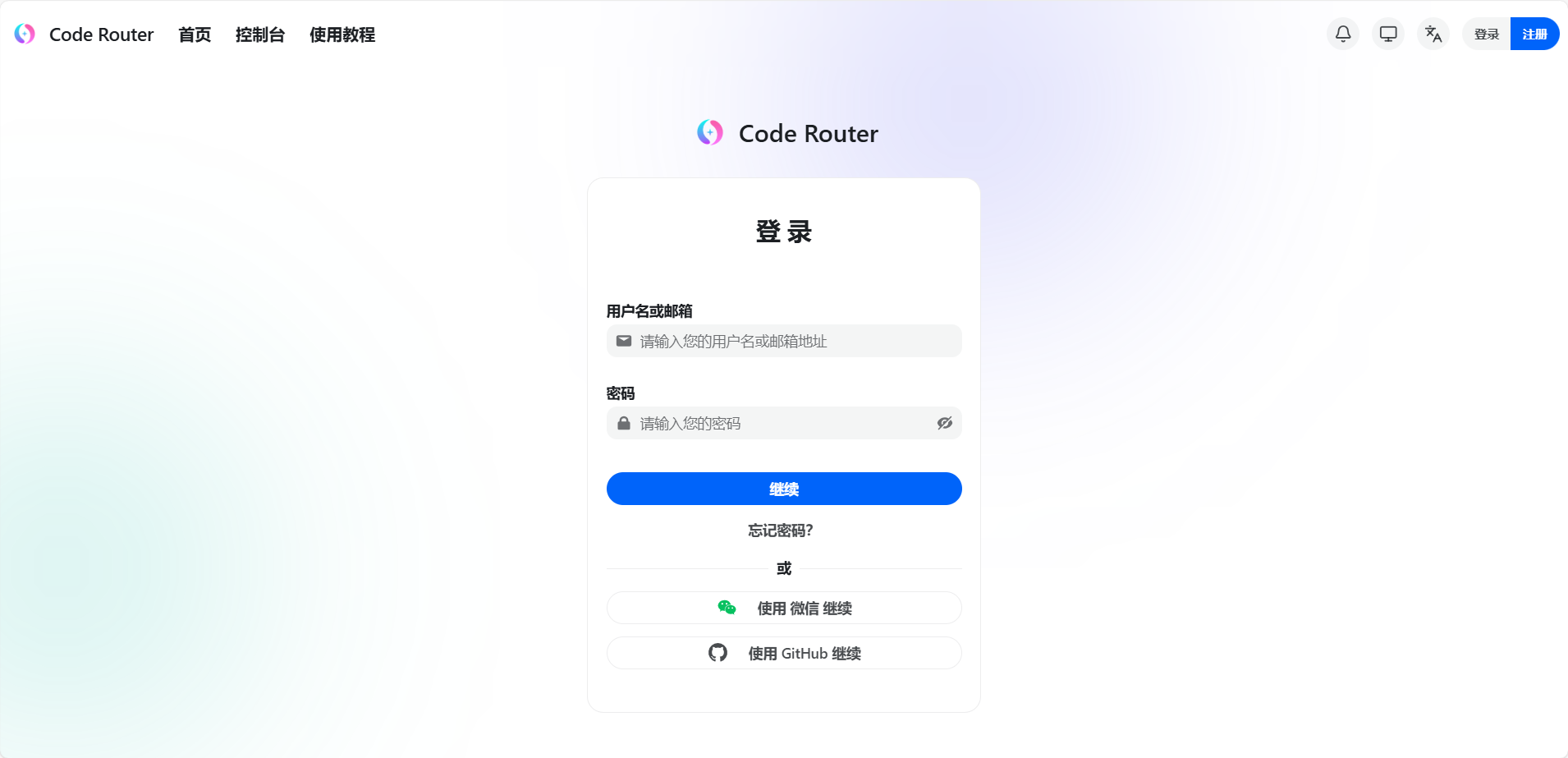
解决步骤
1️⃣ 设置 Playwright 国内镜像
永久生效(重启 PowerShell 后生效)
setx PLAYWRIGHT_DOWNLOAD_HOST https://npmmirror.com/mirrors/playwright/
临时生效(当前 PowerShell 窗口有效)
$env:PLAYWRIGHT_DOWNLOAD_HOST="https://npmmirror.com/mirrors/playwright/"
2️⃣ 下载 Chromium
npx playwright install
注意:下载完成后,Playwright 会在
C:\Users\admin\AppData\Local\ms-playwright下生成 Chromium 文件夹。
3️⃣ 处理版本不匹配问题
- Claude MCP 默认寻找的 Chromium 路径是:
C:\Users\admin\AppData\Local\ms-playwright\chromium-1179\chrome-win\chrome.exe
- 实际下载的版本可能是
chromium-1187或其他版本。 - 解决方法:直接将下载好的 Chromium 文件夹 重命名为
chromium-1179:
C:\Users\admin\AppData\Local\ms-playwright\chromium-1187 → C:\Users\admin\AppData\Local\ms-playwright\chromium-1179
4️⃣ 自动化批处理方案(可选)
可以使用下面的批处理脚本,一键检测本地最新 Chromium 并重命名为 MCP 默认版本 chromium-1179:
@echo off
chcp 65001 >nul
setlocal

set "MS_PLAYWRIGHT=%LOCALAPPDATA%\ms-playwright"
set "TARGET_VERSION=chromium-1179"

REM 查找最新的 Chromium 文件夹
for /f "delims=" %%D in ('dir /b /ad "%MS_PLAYWRIGHT%\chromium-*"') do (
    set "LATEST_CHROMIUM=%%D"
)

REM 如果已经是目标版本,则跳过
if "%LATEST_CHROMIUM%"=="%TARGET_VERSION%" (
    echo ✅ Chromium 已经是目标版本 %TARGET_VERSION%
    goto :EOF
)

REM 重命名最新版本为目标版本
echo ⚡ 正在重命名 %LATEST_CHROMIUM% 为 %TARGET_VERSION%...
ren "%MS_PLAYWRIGHT%\%LATEST_CHROMIUM%" "%TARGET_VERSION%"

if %errorlevel%==0 (
    echo ✅ 重命名完成
) else (
    echo ❌ 重命名失败,请手动检查目录
)

pause
使用方法:
- 将脚本保存为
fix_chromium.bat- 双击运行,即可自动将最新版本重命名为 MCP 默认版本 1179
- 再次启动 Claude Code,Playwright MCP 就可以正常运行
5️⃣ 重启 Claude Code
- 完成上述步骤后,重启 Claude Code。
- 再次执行 Playwright 浏览器任务,即可正常启动,无需再修改 config.json 或批处理脚本。
💡 开发者提示
- 如果你想尝试更多的 Claude MCP 功能,可以注册官方开发者账号获取测试额度。
- 注册后,你将获得一定的免费额度,可用于 Codex、RooCode、Qwen Code、Claude Code 等开发和调试。
- 官方注册页面(示例链接,仅供参考):
https://agentrouter.org/register?aff=xyQv
⚠️ 请根据官方使用规范注册账号,避免使用未经验证的推广或金钱诱导链接。
✅ 总结
-
问题原因:Claude MCP Windows 版本硬编码寻找
chromium-1179,与 Playwright 实际下载版本不一致。 -
核心解决方案:
- 下载 Chromium(可通过国内镜像加速)
- 将本地 Chromium 文件夹重命名为 MCP 默认版本
chromium-1179
-
可选优化:使用自动批处理脚本,一键处理版本重命名
-
优点:无需修改配置文件、无需手动干预,Claude MCP 即可直接使用 Chromium

火山引擎开发者社区是火山引擎打造的AI技术生态平台,聚焦Agent与大模型开发,提供豆包系列模型(图像/视频/视觉)、智能分析与会话工具,并配套评测集、动手实验室及行业案例库。社区通过技术沙龙、挑战赛等活动促进开发者成长,新用户可领50万Tokens权益,助力构建智能应用。
更多推荐
 6
6 0
0- 0


 已为社区贡献6条内容

所有评论(0)