Ubuntu20.04安装使用OBS-Studio以及解决录制视频黑屏问题
分享在Ubuntu 20.04上安装和使用OBS Studio的教程及常见问题解决方案。介绍两种安装方法:通过官方软件源或PPA安装最新版本,并提供了启动方式。针对录制文件黑屏问题,推荐安装ubuntu-restricted-extras解码器或改用VLC播放器。适合需要视频录制/直播的Ubuntu用户参考。
我写这篇博客的原因主要是记录自己在 Ubuntu 20.04 上安装和使用 OBS Studio 时遇到的一些问题,并分享解决方法。OBS Studio(Open Broadcaster Software Studio)是一款免费的开源软件,广泛用于视频录制和直播。它支持多平台操作,并且功能强大,非常适合内容创作者和游戏直播使用。
一、安装 OBS Studio
1. 使用官方 Ubuntu 软件源安装(方法一 | 推荐)
OBS Studio 可以通过 Ubuntu 官方的软件源直接安装,打开终端,输入以下命令安装 OBS Studio:
sudo apt update
sudo apt install ffmpeg obs-studio
2. 使用 PPA 安装最新版本(方法二)
如果你希望安装最新版本的 OBS Studio,可以使用官方提供的 PPA(Personal Package Archive)来安装。
sudo add-apt-repository ppa:obsproject/obs-studio
sudo apt update
sudo apt install ffmpeg obs-studio
3. 启动 OBS Studio
-
安装完成后,您可以通过终端输入
obs命令并按回车键来启动 OBS Studio。有关软件的进一步配置和使用,请参考官方文档或自行探索更多功能。obs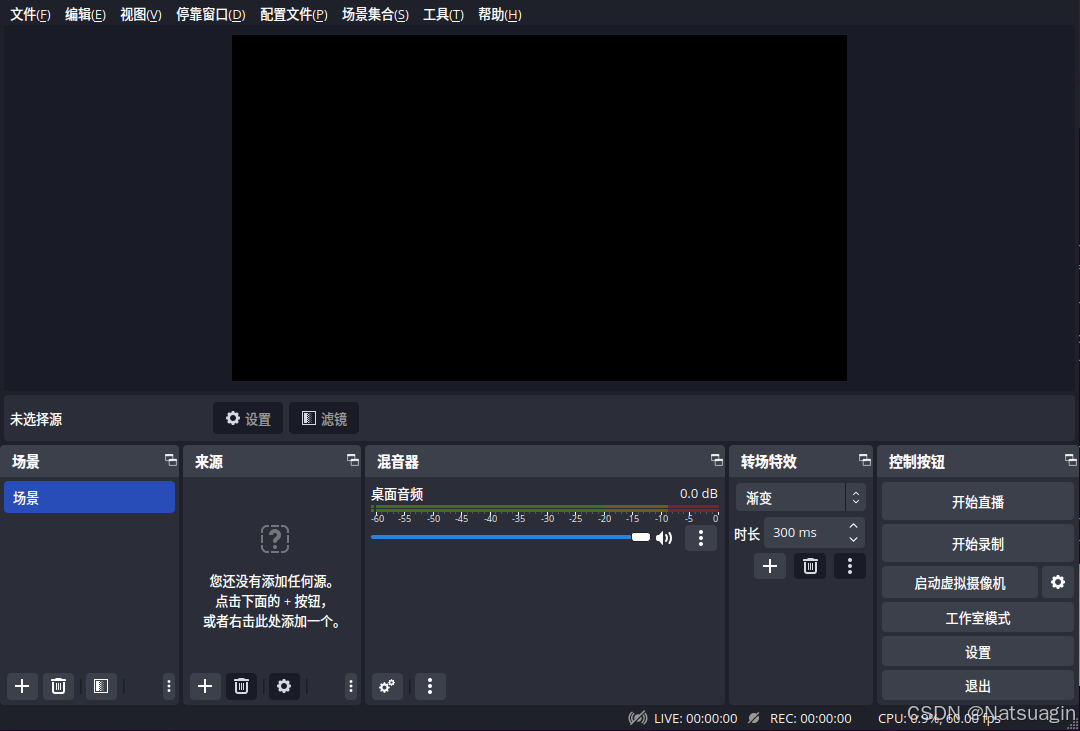
-
或者在 Ubuntu 的应用菜单中搜索
OBS Studio,点击图标启动。
二、解决录制文件无法播放(黑屏)
1. 安装常见视频解码器(方案一 | 优先)
如果你录制的视频文件无法播放,出现黑屏问题,请确保你的默认播放器安装了必要的解码器来支持 OBS 输出的视频格式。你可以通过安装 ubuntu-restricted-extras 包来安装常见的视频解码器。
sudo apt update
sudo apt install ubuntu-restricted-extras
2. 安装 VLC 播放器(方案二 | 备用)
尝试使用不同的播放器播放录制的 MP4 文件。如果你使用的是默认视频播放器,尝试使用 VLC 播放器,它对多种编码和格式有更好的兼容性。
sudo apt update
sudo apt install vlc
使用方法:右击需要播放的视频,选择
使用其他程序打开,选择用VLC媒体播放器打开,也可在系统设置中将默认视频应用程序修改为VCL媒体播放器

火山引擎开发者社区是火山引擎打造的AI技术生态平台,聚焦Agent与大模型开发,提供豆包系列模型(图像/视频/视觉)、智能分析与会话工具,并配套评测集、动手实验室及行业案例库。社区通过技术沙龙、挑战赛等活动促进开发者成长,新用户可领50万Tokens权益,助力构建智能应用。
更多推荐
 8
8 0
0- 0


 已为社区贡献3条内容

所有评论(0)