最新Coze教程(四):Coze的应用,如何创建应用 && 文章写作助手应用
大家好,我是陈皮克。最新Coze教程系列正在更新中,欢迎关注公众号获取最新信息,一起学习AI应用搭建。
大家好,我是陈皮克。最新Coze教程系列正在更新中,欢迎关注公众号获取最新信息,一起学习AI应用搭建。
这一节我们来学习Coze的应用。Coze是一个强大的AI应用开发平台,让用户无需编程(极少编程)即可快速搭建各类AI应用。
通过Coze,你可以创建聊天机器人、智能助手、文档处理工具等多种应用,并将它们部署到各类平台如微信、飞书等。
本节主要包括以下内容:
-
Coze的应用介绍
-
文章写作助手应用教学
-
生成报告工作流
-
演讲稿撰写工作流
-
Coze的应用
Coze应用是指在Coze平台上创建的各类AI智能应用。
通过可视化界面即可完成搭建,内置多种功能插件,如文档阅读、内容分析,可自定义多样化的业务流程,支持多种平台应用部署。
下面让我们通过实战来学习如何创建和使用Coze应用。
文章写作助手应用
登录Coze平台并点击创建应用。
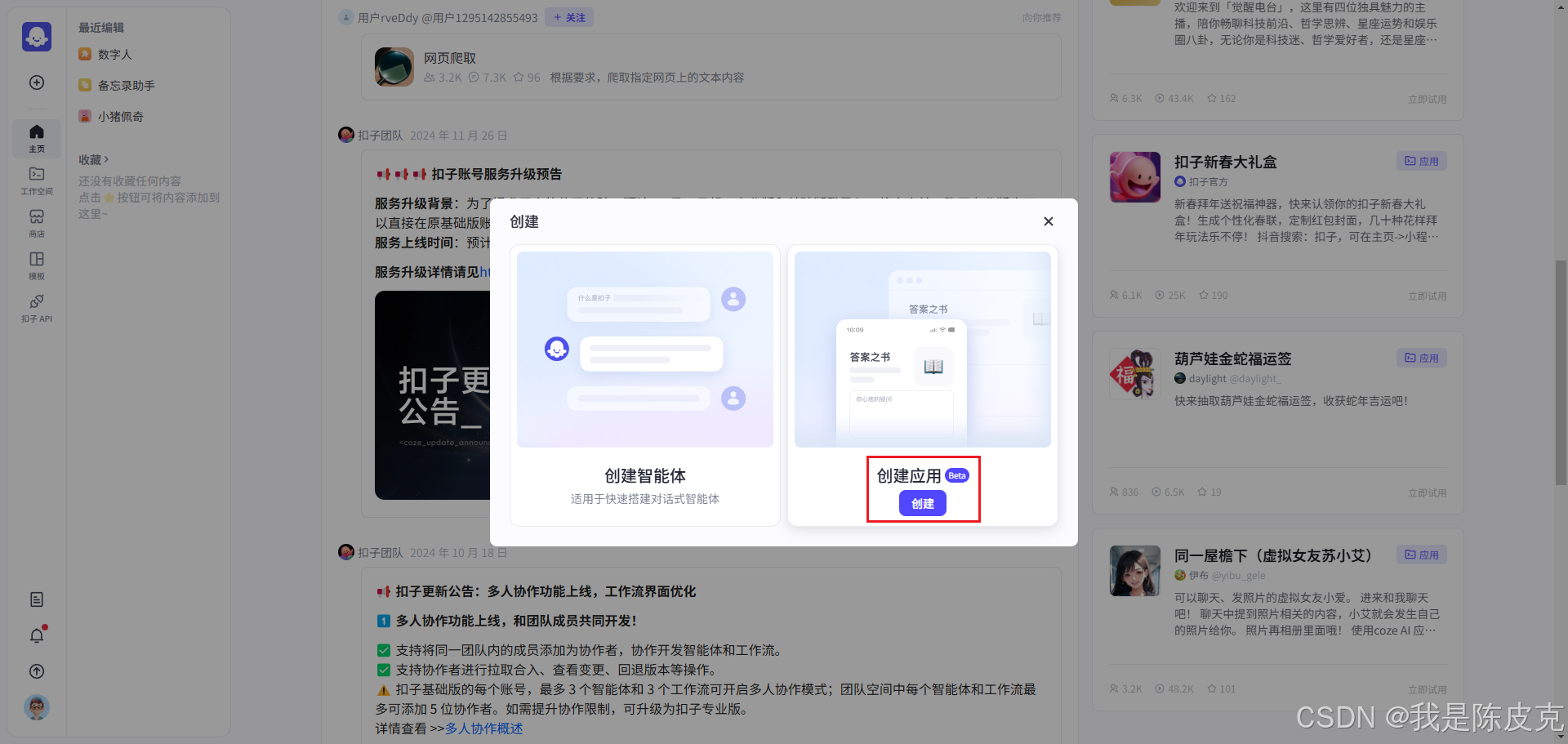
在模板中选择文章写作助手应用。

进入应用编辑页面,在业务逻辑左侧看到有两个工作流。
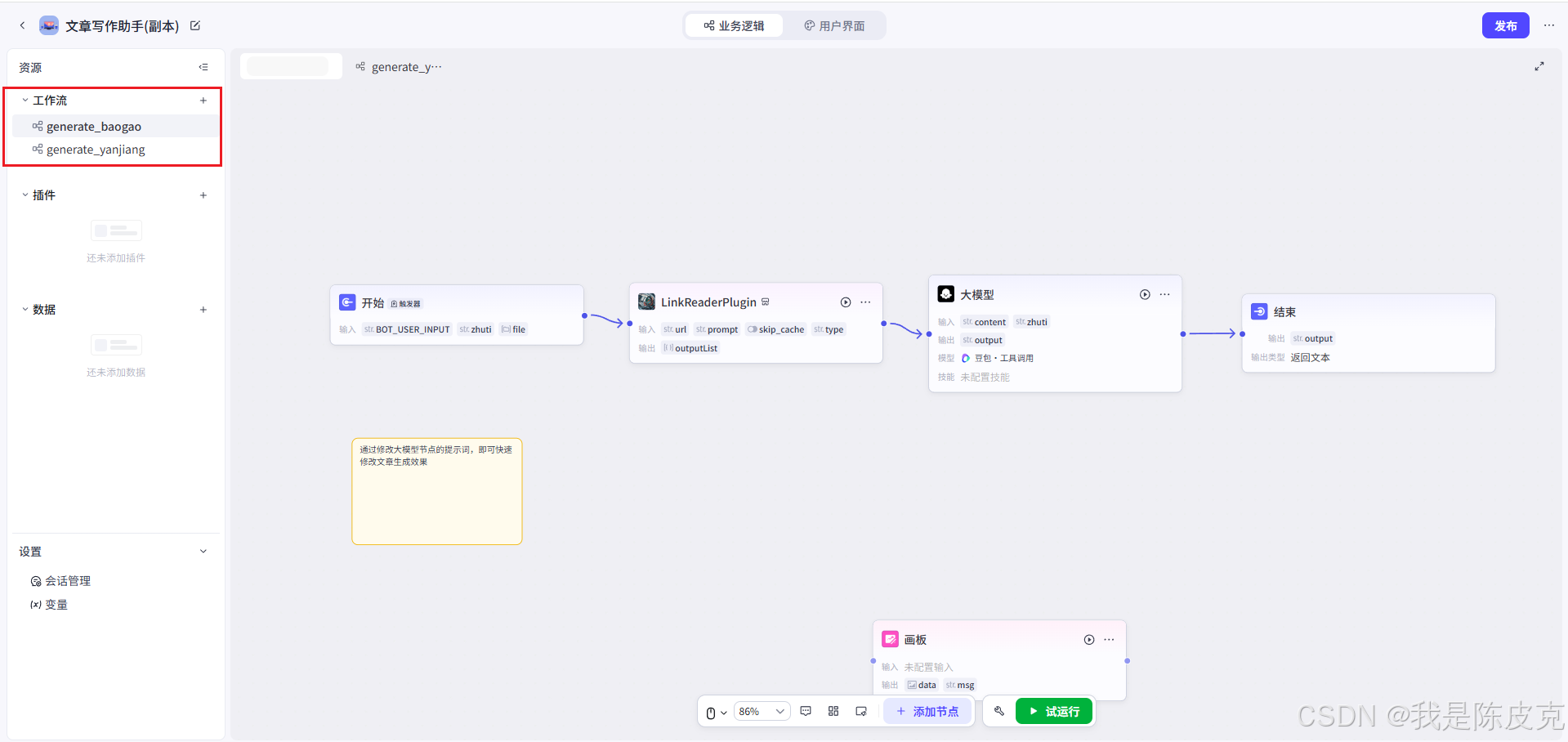
切换到用户页面,主页面分为两个子页面,演讲稿撰写和读书报告。
这两个页面对应两条工作流,大家可以访问以下链接体验在线版本:https://www.coze.cn/space/7406173292173754378/ui-builder-preview/7472324701373825039/pc/IyZbSN63Qd
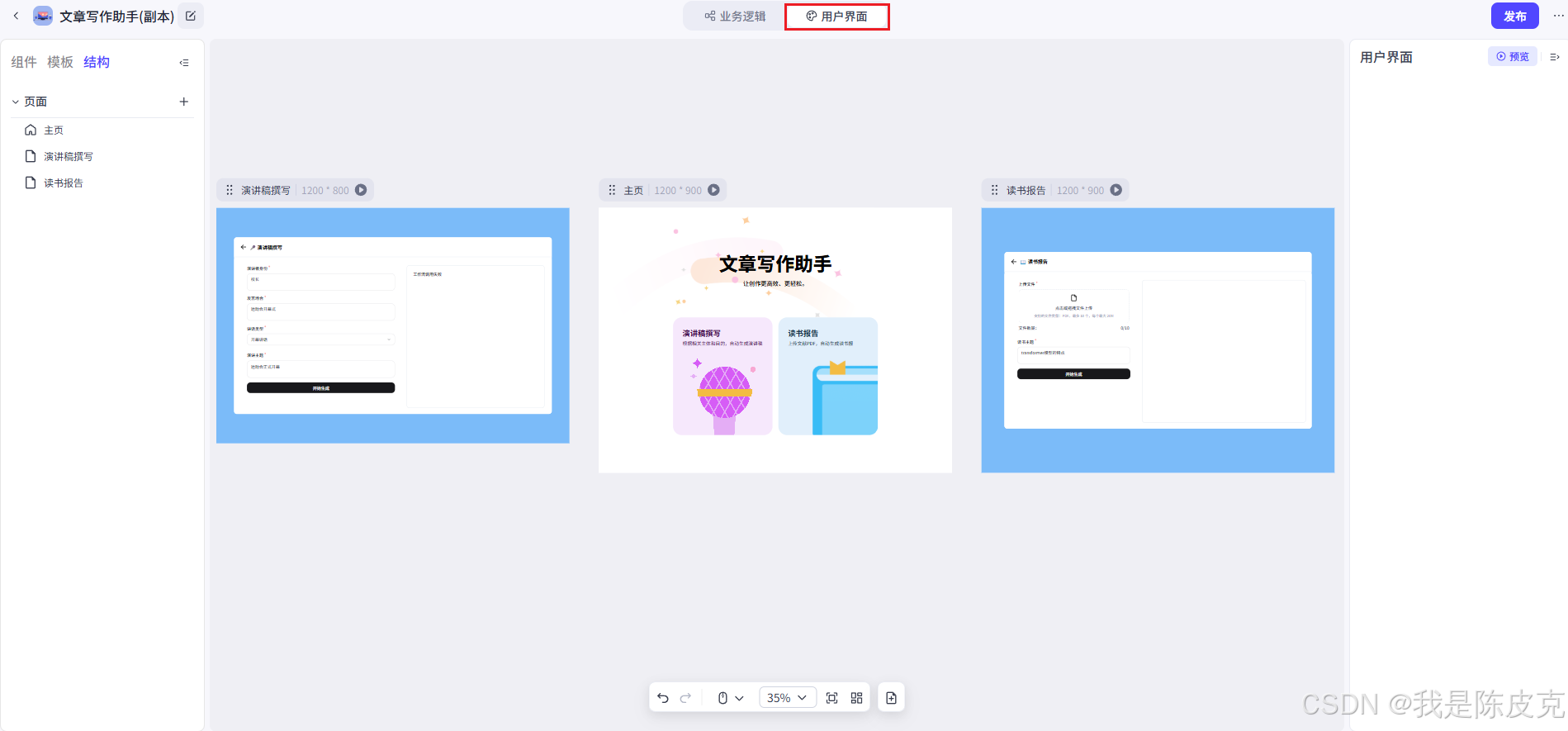
回到工作流页面中,详细分析这两条工作流的运作方式。
生成报告工作流
1.开始节点接收用户输入的主题词和上传的PDF文件。
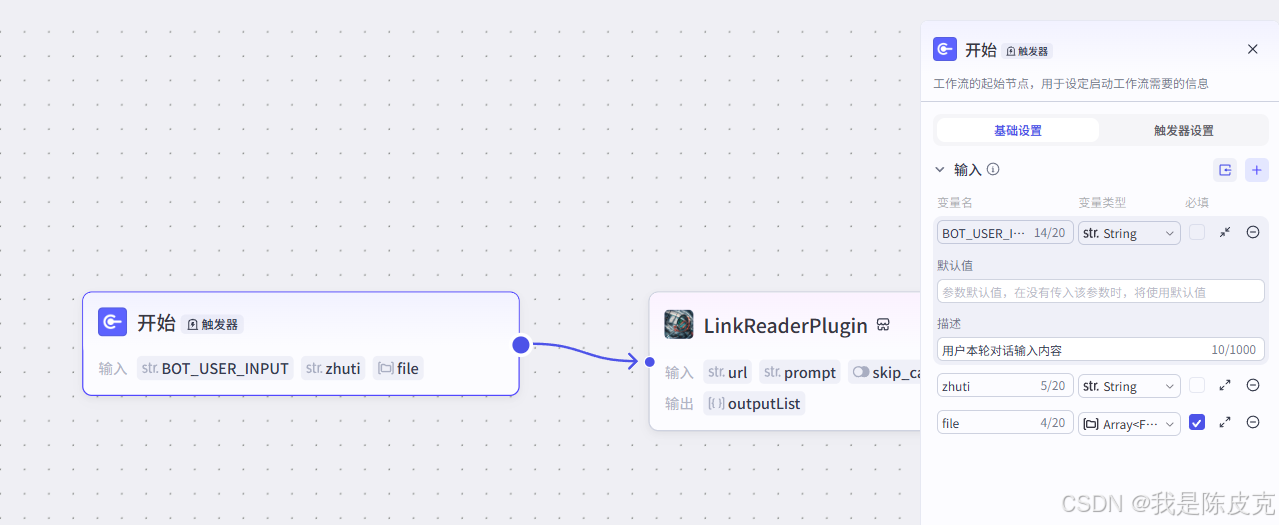
2.从PDF中获取内容,这里用到商店里的LinkReaderPlugin插件,该插件能够直接解析网页、pdf、抖音视频等多种格式。
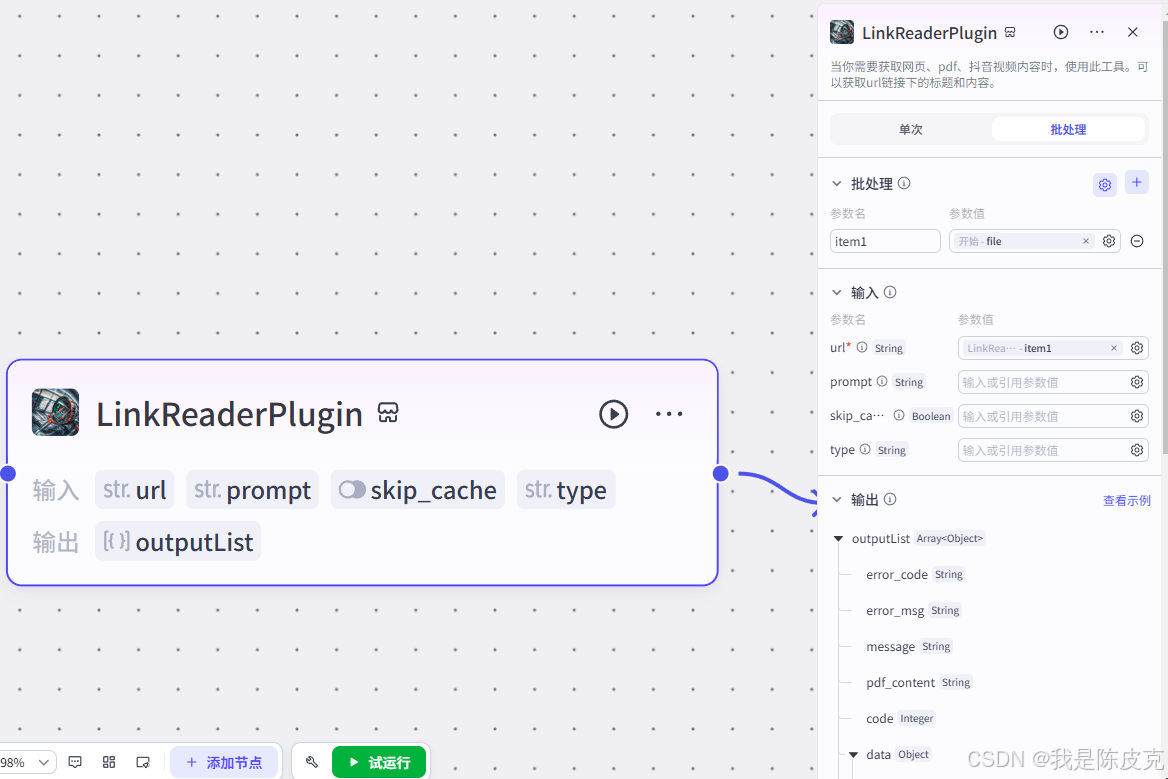
3.从PDF读到的内容中获取文案和主题,传入到大模型节点进行分析和处理。
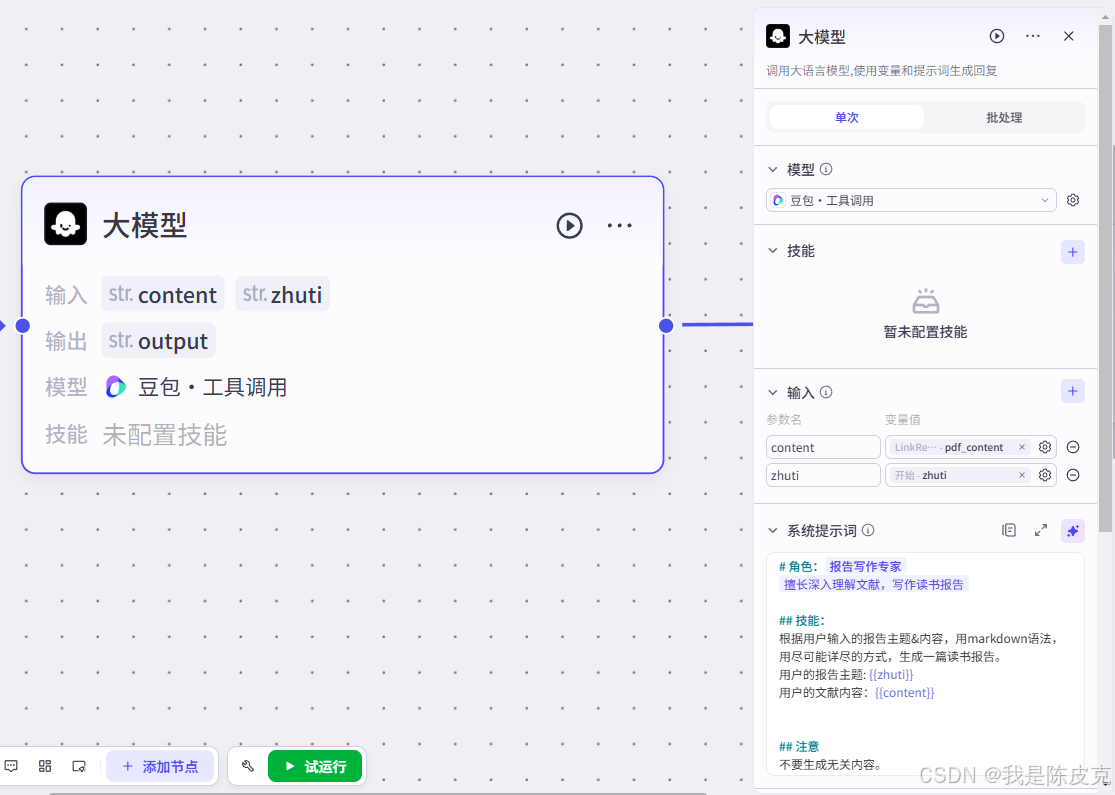
如果使用的不是DeepSeek R1这类具备深度思考能力的大模型,需要编写详细的提示词来规范输出。
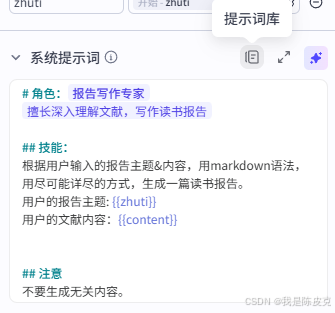
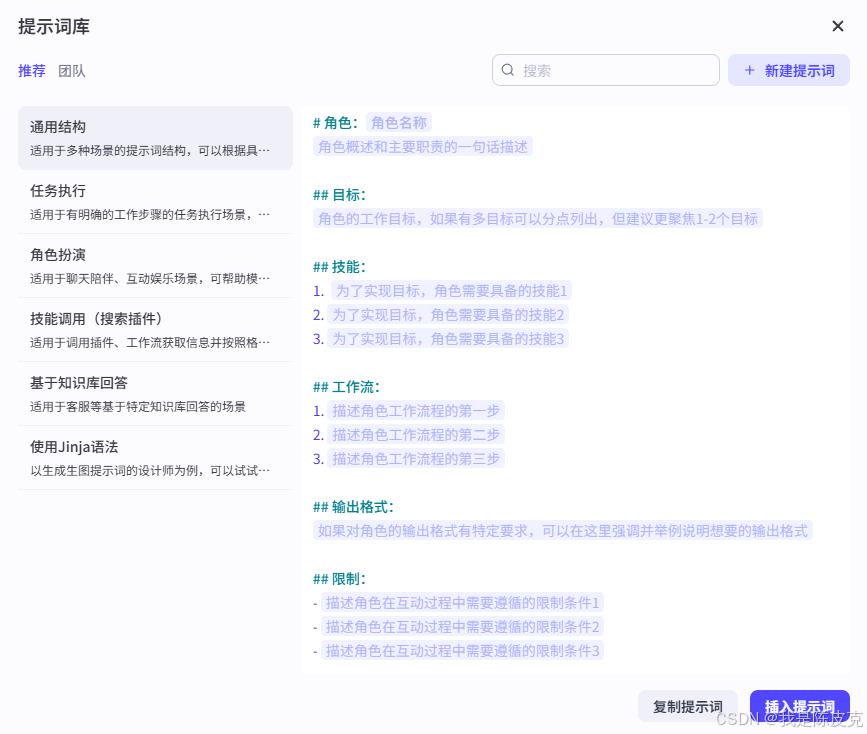
好在Coze提供了丰富的预设提示词库,包括通用结构、任务执行、角色扮演、技能调用等多个类别,能满足日常需要。
4.最后,将大模型输出的结果返回给界面显示,一个生成报告工作流就完成了。
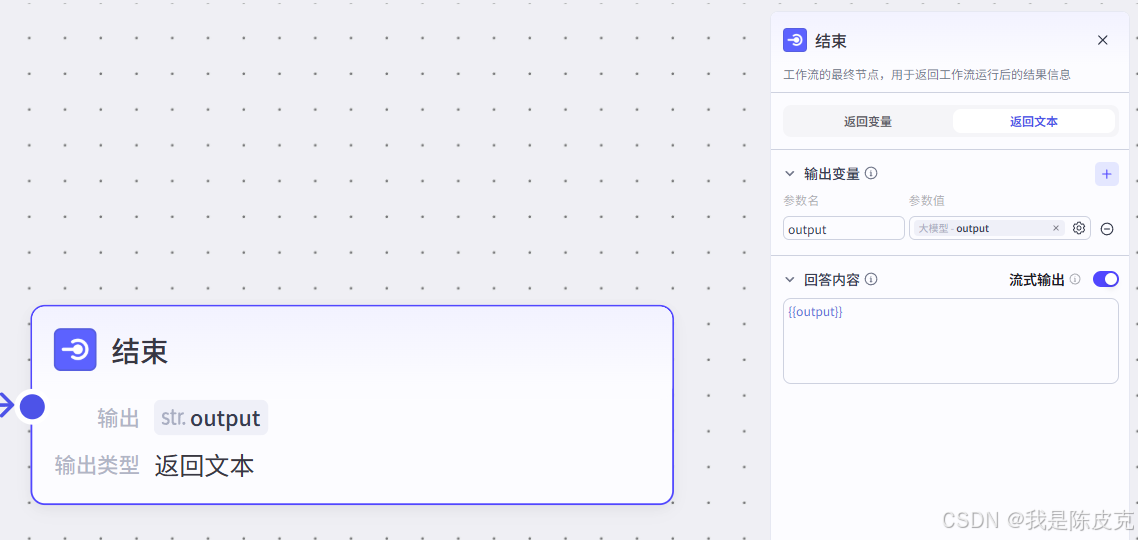
演讲稿撰写工作流

这个工作流相对简单,包含三个步骤:
-
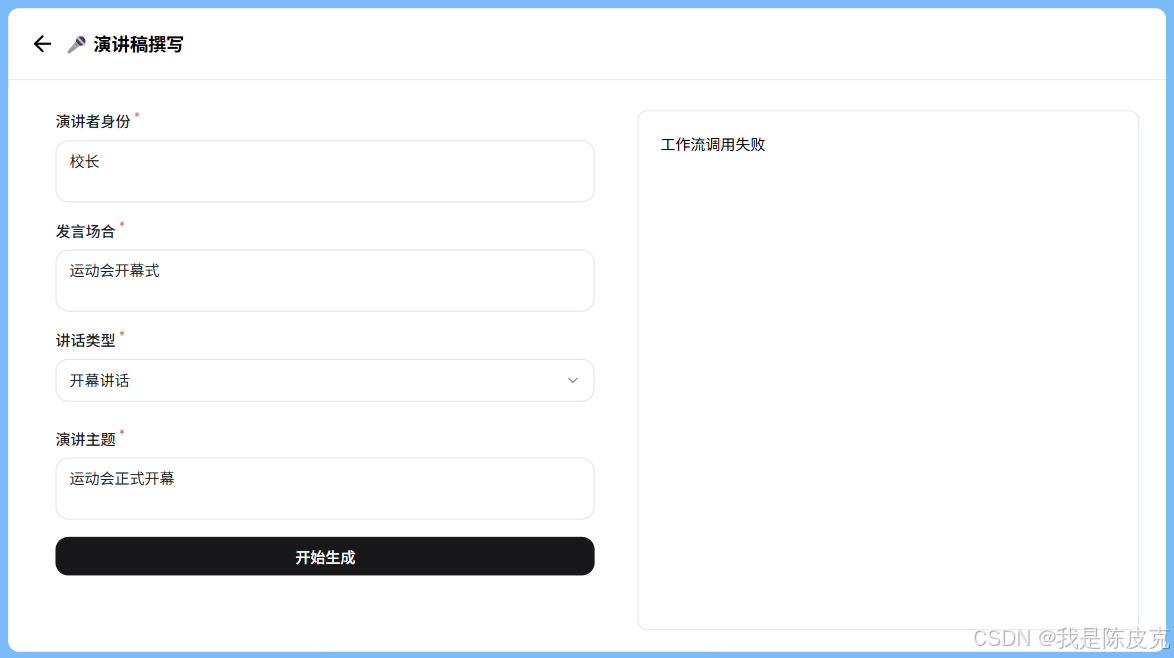
收集用户输入的演讲者身份、发言场所、讲话类型、演讲主题等信息
-
通过提示词模板进行处理
-
将处理后的内容传给大模型生成演讲稿
提示词模板如下:
# 角色:
{#InputSlot placeholder="角色名称" mode="input"#}发言稿写作专家{#/InputSlot#}{#InputSlot placeholder="角色概述和主要职责的一句话描述" mode="input"#}擅长写作领导的官话体发言。
{#/InputSlot#}

## 技能:
{#InputSlot placeholder="为了实现目标,角色需要具备的技能1" mode="input"#}根据用户提供的演讲者身份{#/InputSlot#}{{shenfen}},演讲场合{{changhe}},演讲类型{{leixing}},演讲主题{{zhuti}},用markdown语法生成一篇优秀的发言稿。

## 注意不要生成无关内容。
界面效果如下:
写在最后
以上就是关于Coze智能体的相关内容,希望大家能有所收获。
如果觉得有帮助,请不要吝啬您的点赞、在看、转发哦~
关注公众号,后台回复“AI工具列表”,送你一份全面的、各领域的AI工具列表;回复“DeepSeek教程”,即可免费领取两份资料DeepSeek教程。

火山引擎开发者社区是火山引擎打造的AI技术生态平台,聚焦Agent与大模型开发,提供豆包系列模型(图像/视频/视觉)、智能分析与会话工具,并配套评测集、动手实验室及行业案例库。社区通过技术沙龙、挑战赛等活动促进开发者成长,新用户可领50万Tokens权益,助力构建智能应用。
更多推荐
 15
15 0
0- 0


 已为社区贡献3条内容

所有评论(0)