N8N大火,别人玩出花了,你还不会部署?看这里一文教会你如何部署到本地,有手就行(Mac版)
本文详细介绍了在Mac系统上部署n8n自动化平台的步骤,主要包括:1)下载安装Docker;2)配置Volumes;3)拉取n8n镜像;4)设置容器信息;5)注册激活n8n账户。文章重点解决了本地环境部署的痛点问题,提供了可视化操作指引,并预告了Windows端部署教程。通过Docker容器化部署,用户可低成本实现本地化n8n运行,获得比coze更高的自由度。
感谢阅读,我是明鉴,专注 AI自动化/vibe coding/智能体/商业自动化落地咨询
最近n8n太火了,叶动团队最近也开始使用n8n做一些提效工具来赋能自己的业务。众所周知n8n是一个本地化部署的AI智能体平台,自由度相比于coze更高,使用成本更低,对海外的生态支持更好,这个特点也是n8n最近大火的原因之一。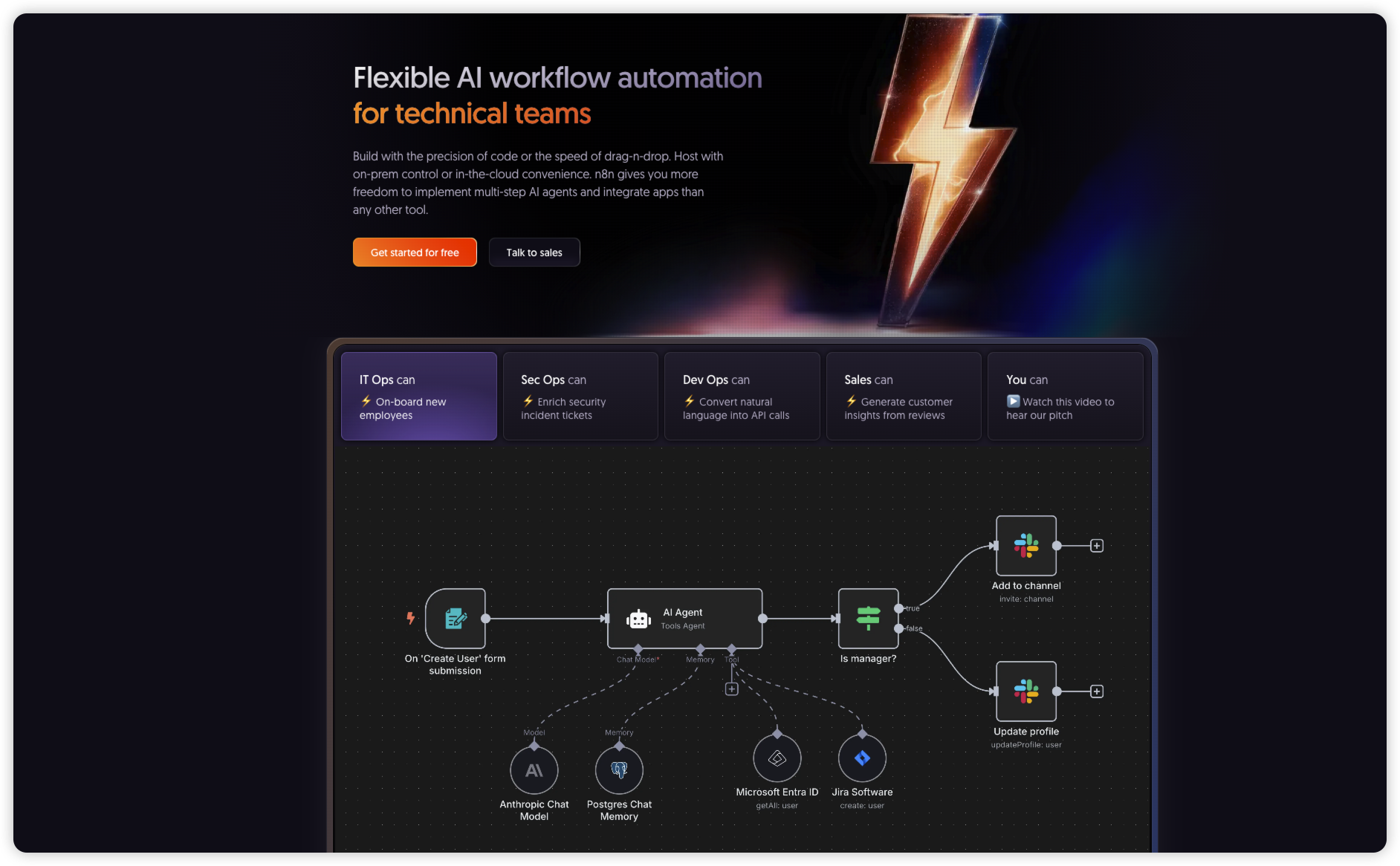
但是想在本地跑起来,本地环境部署的流程比较重要,也相对会烦琐一些,很多小伙伴都在环境安装的过程中花了很长时间和精力,鉴哥希望通过这一篇文章,讲明白怎么样在mac中部署N8N。
(因篇幅有限,windows端部署内容请看下篇,没关注的小伙伴欢迎关注下,精彩内容不错过!我们还创建了一个n8n交流群,文末扫码入群,先到先得)
本次安装使用的是Docker搭建的n8n开发环境,大家只要按照下面的保姆级步骤,一步一步操作即可部署成功!
1.下载 Docker 并安装
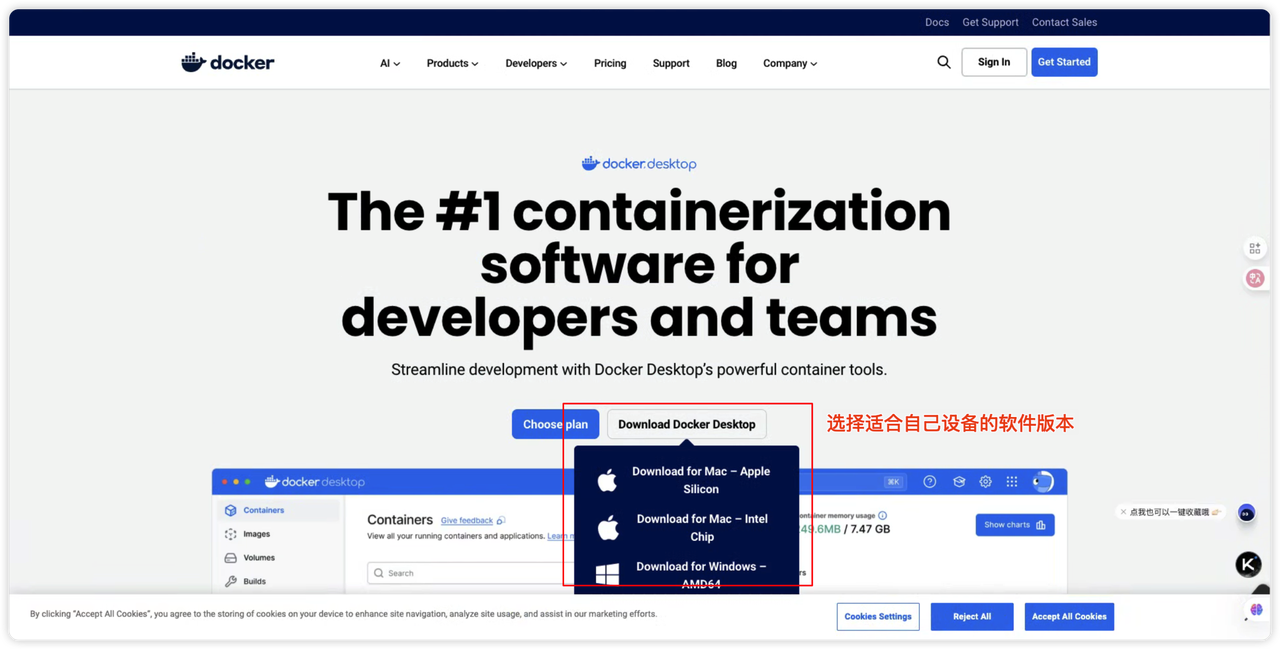
在网页:https://www.docker.com/products/docker-desktop/ 下载Docker软件,下载的版本根据自己的电脑配置,mac版本有两款,新版的M芯片,下载第一个,老款的Intel芯片,下载第二个。
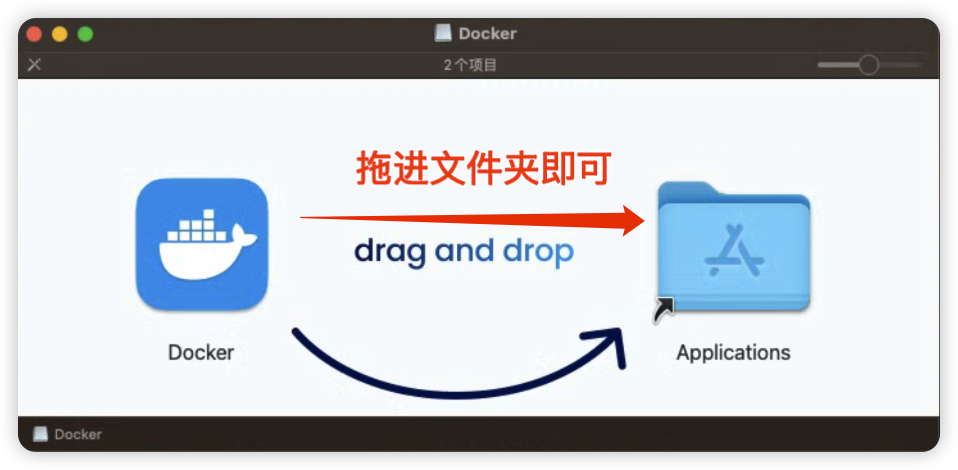
下载本地之后进行安装,双击安装文件,直接将 Docker 拖拽进 Application 文件夹中即可安装完毕(mac 端安装 Docker 还是比较简单的)。
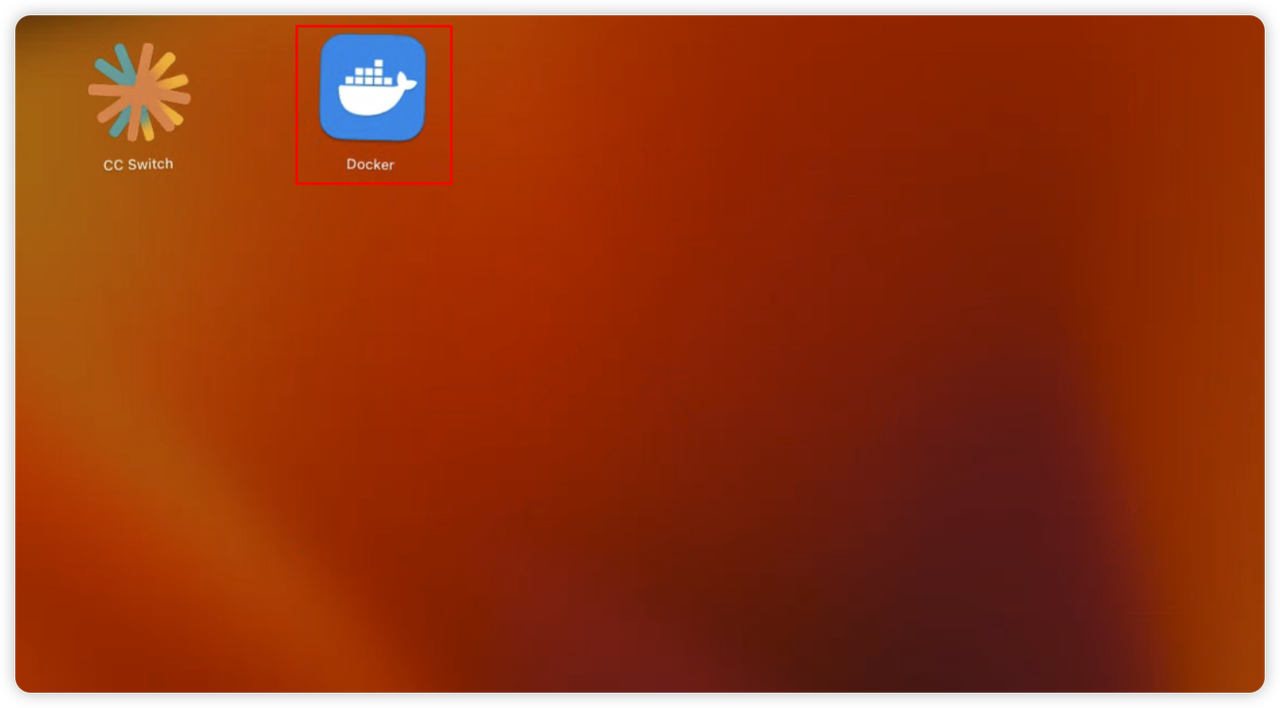
双击Docker软件进行启动,如果遇到打不开的情况,请参考文末mac端软件打不开的Q&A:
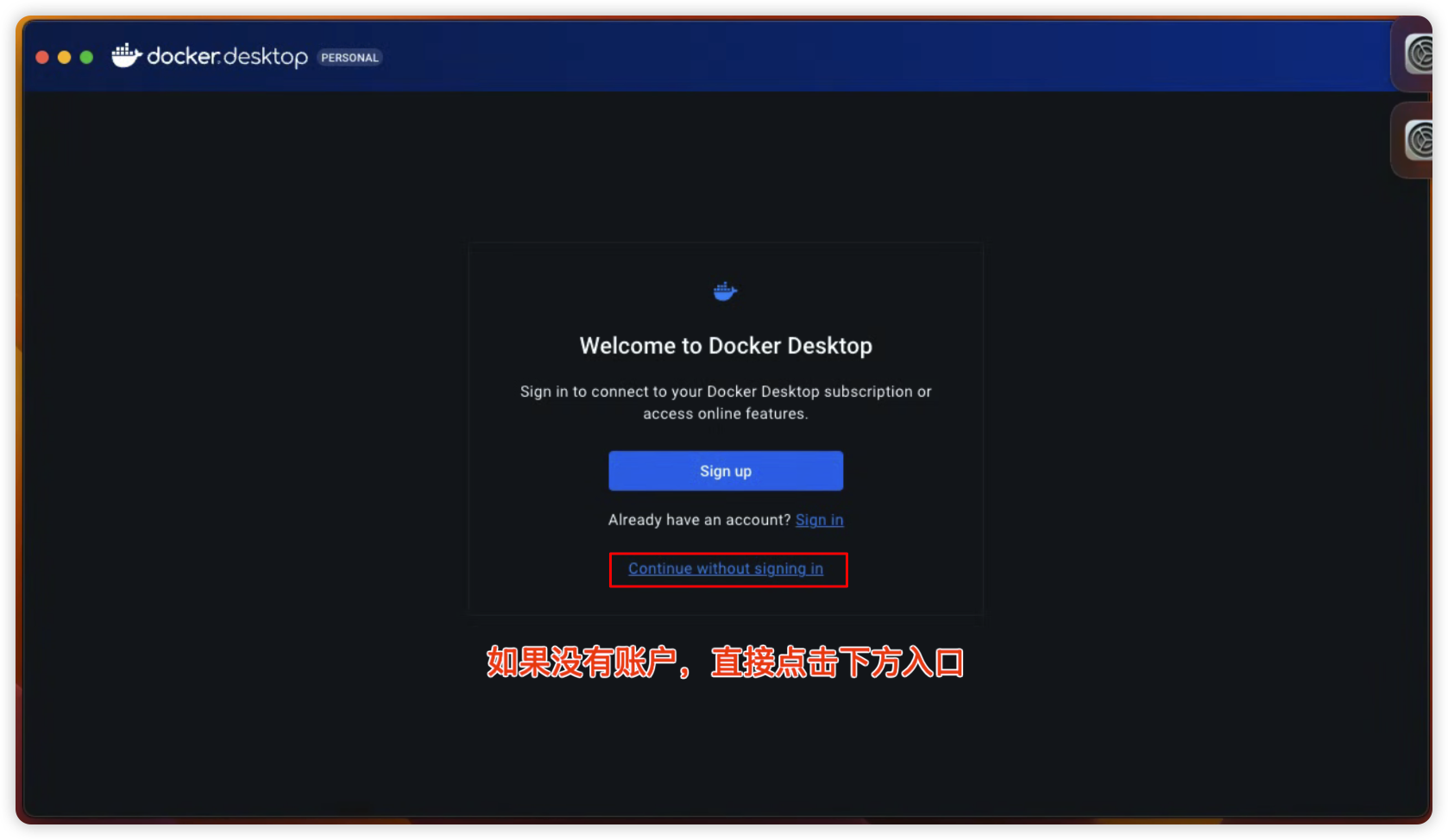
打开之后,如果没有账户,请直接点击下面的入口,无账户进入:
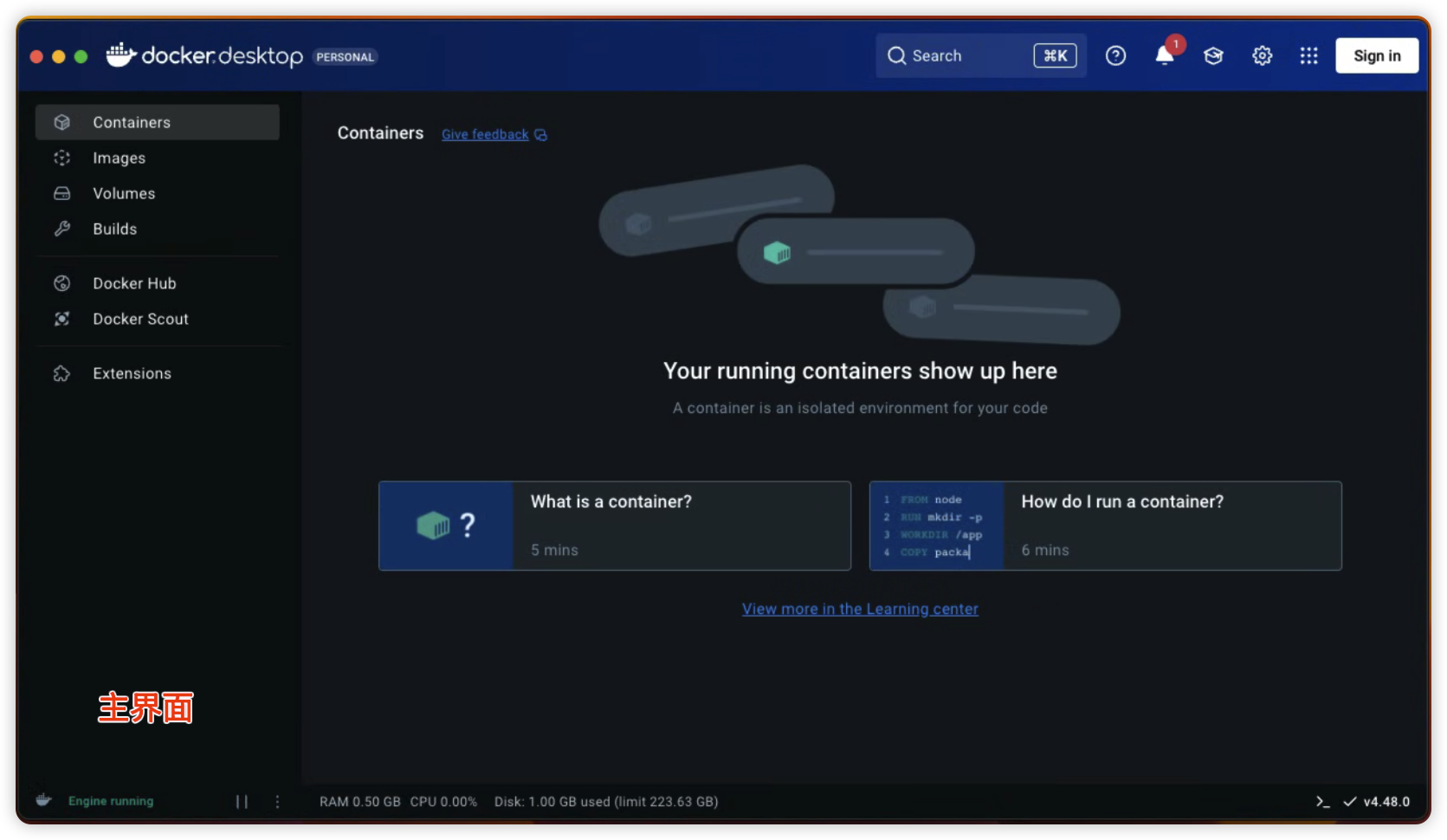
然后来到主界面,恭喜,这样就代表 Docker 安装成功:
2. 配置 Volumes
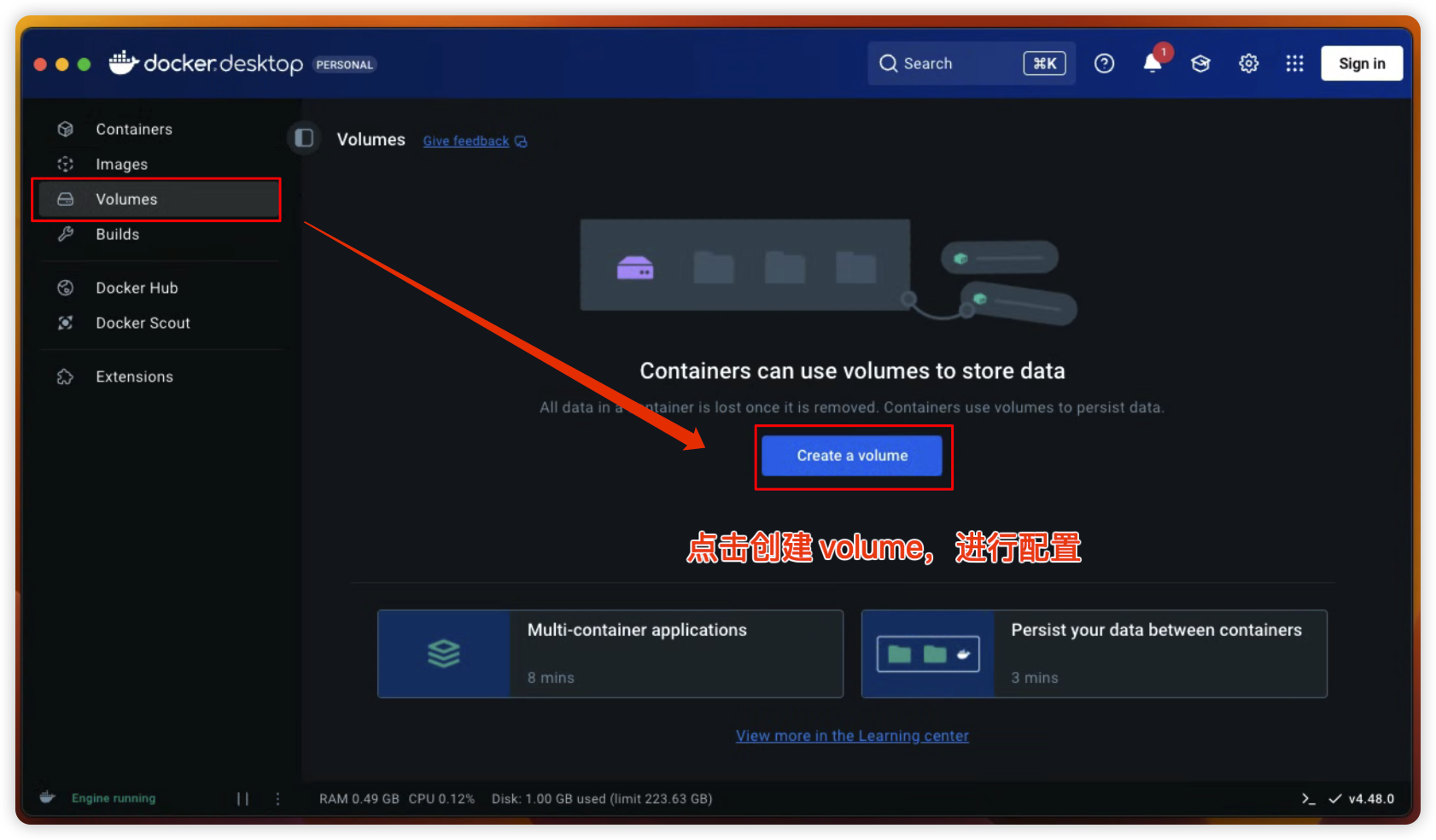
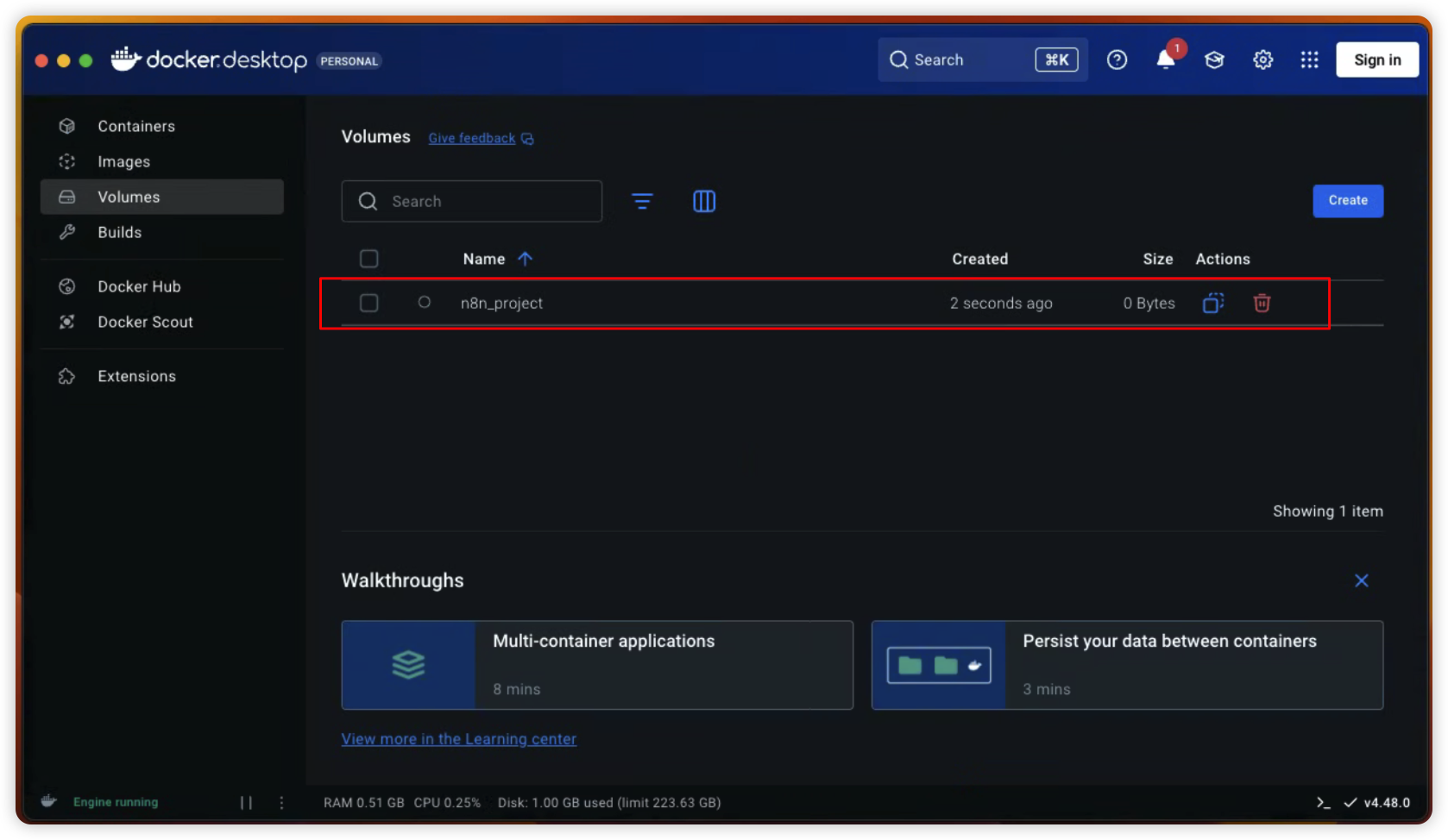
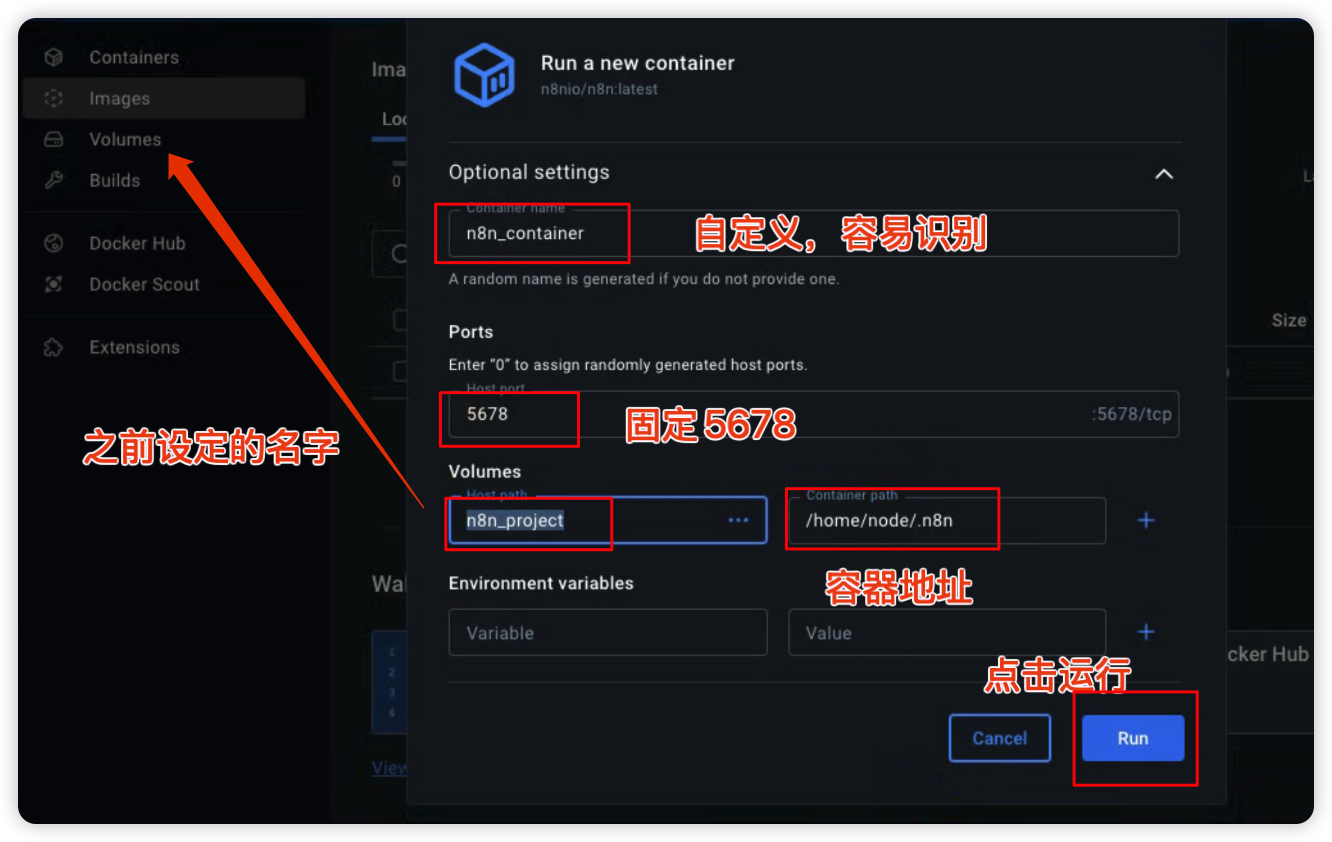
需要首先配置Volumes,添加名字(自定义,好识别),在这里我自己定义的名称为:n8n_project
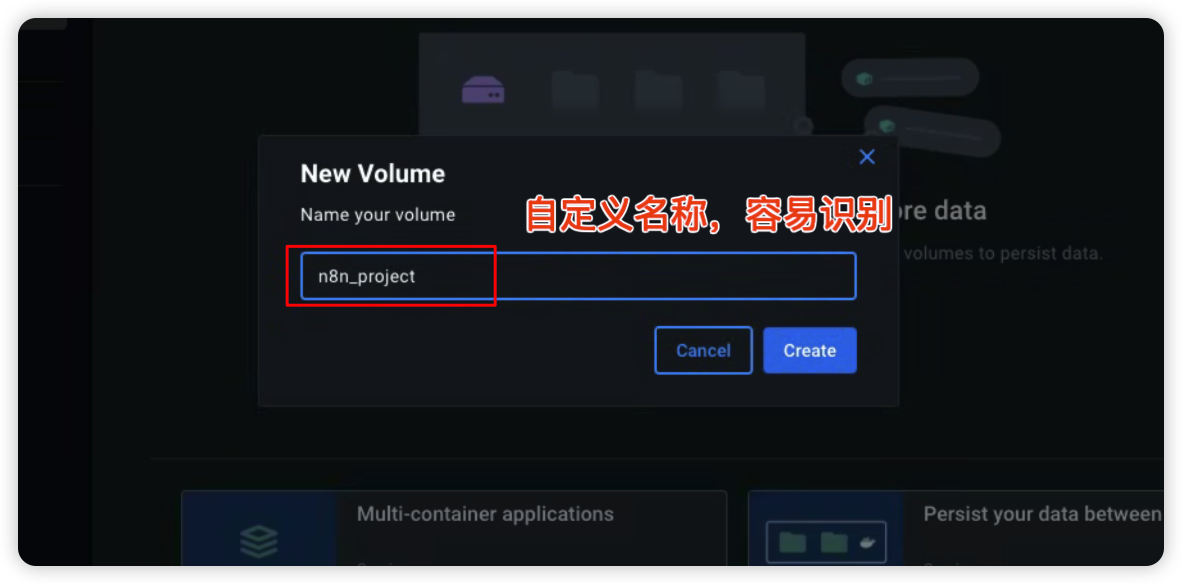
见到如下界面,即代表安装成功:
3. 添加 n8n 镜像
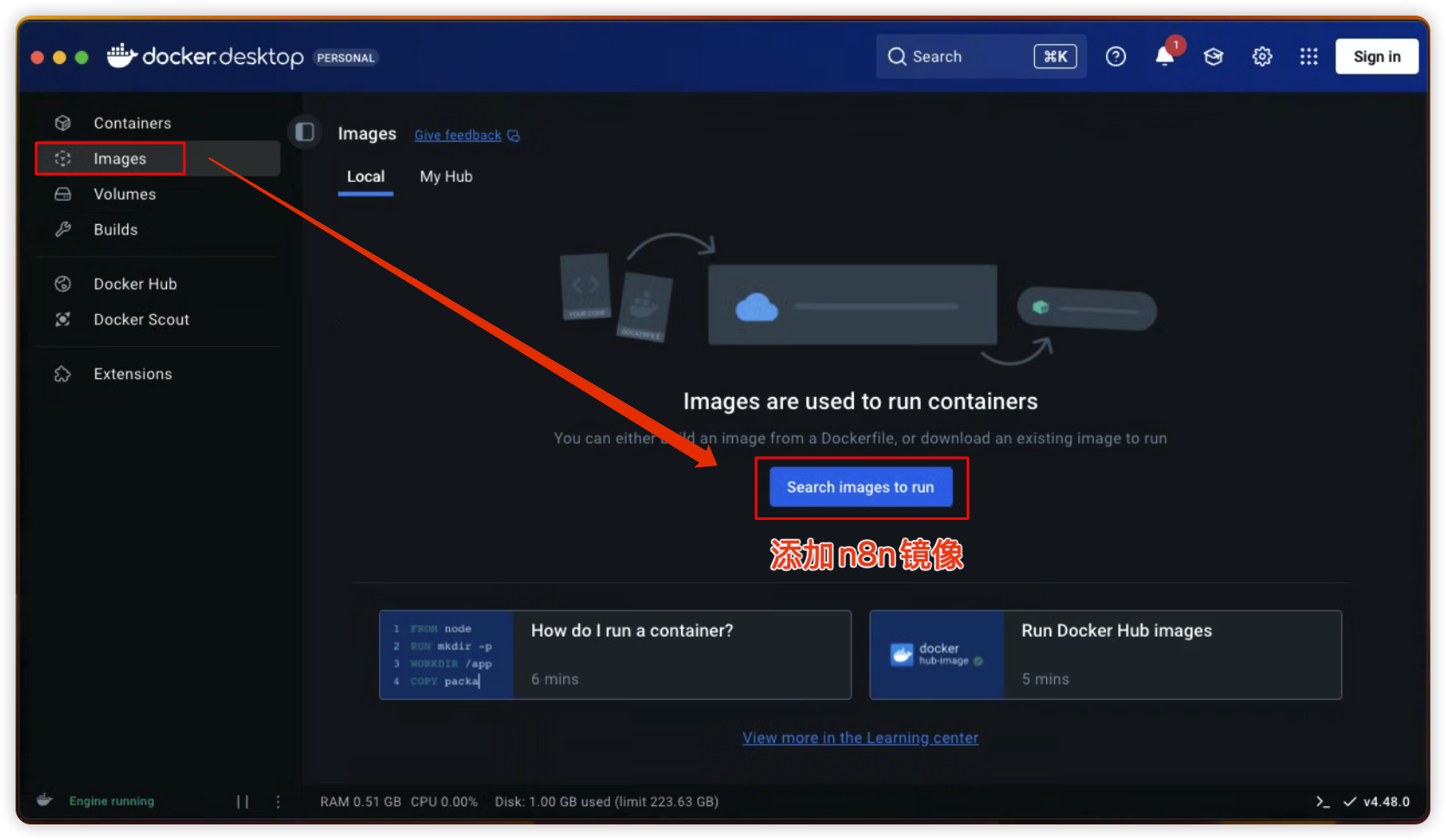
点击左侧边栏 Images 模块,点击界面的 Search images to run 添加n8n镜像:
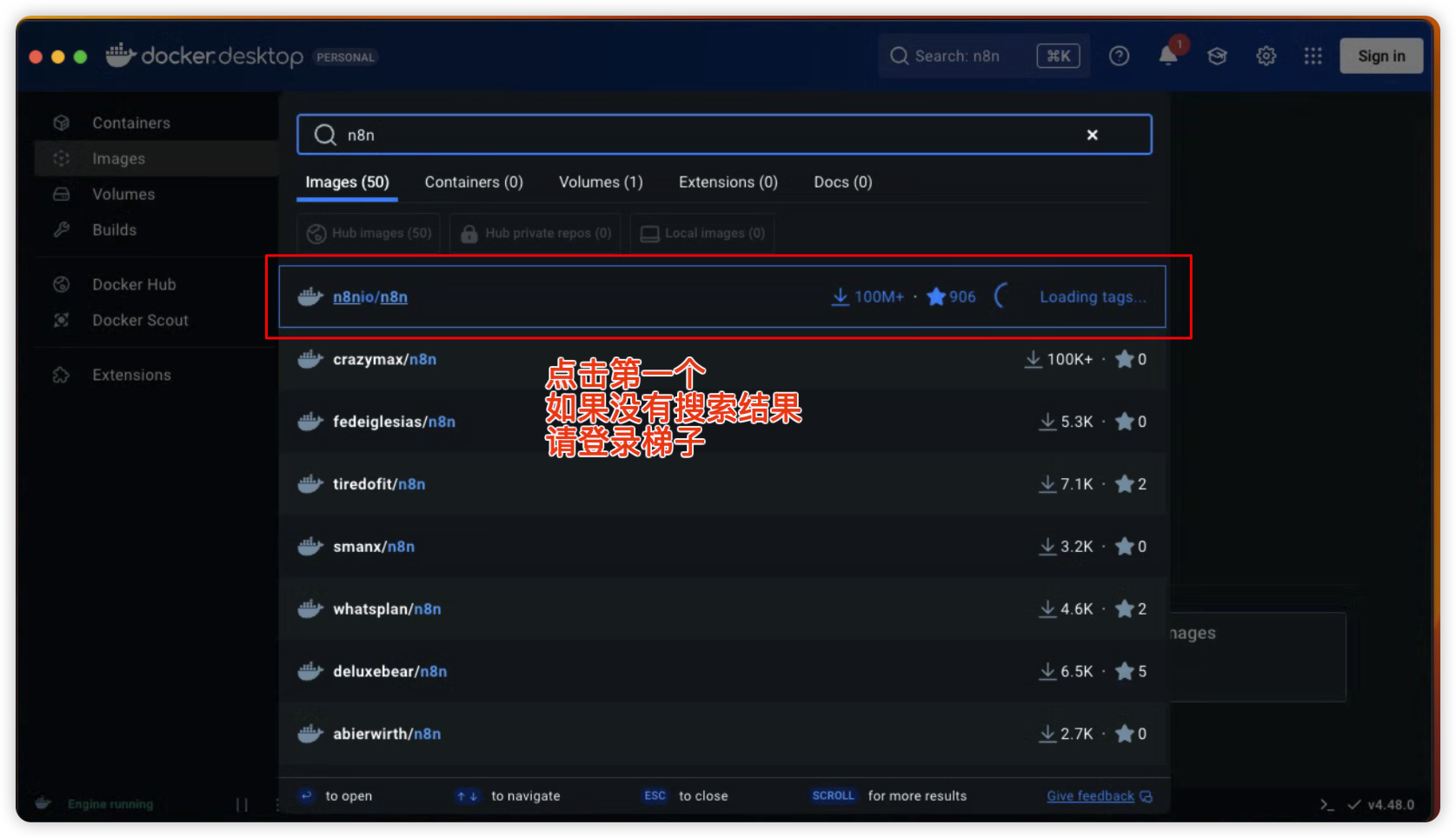
点击第一个镜像源:
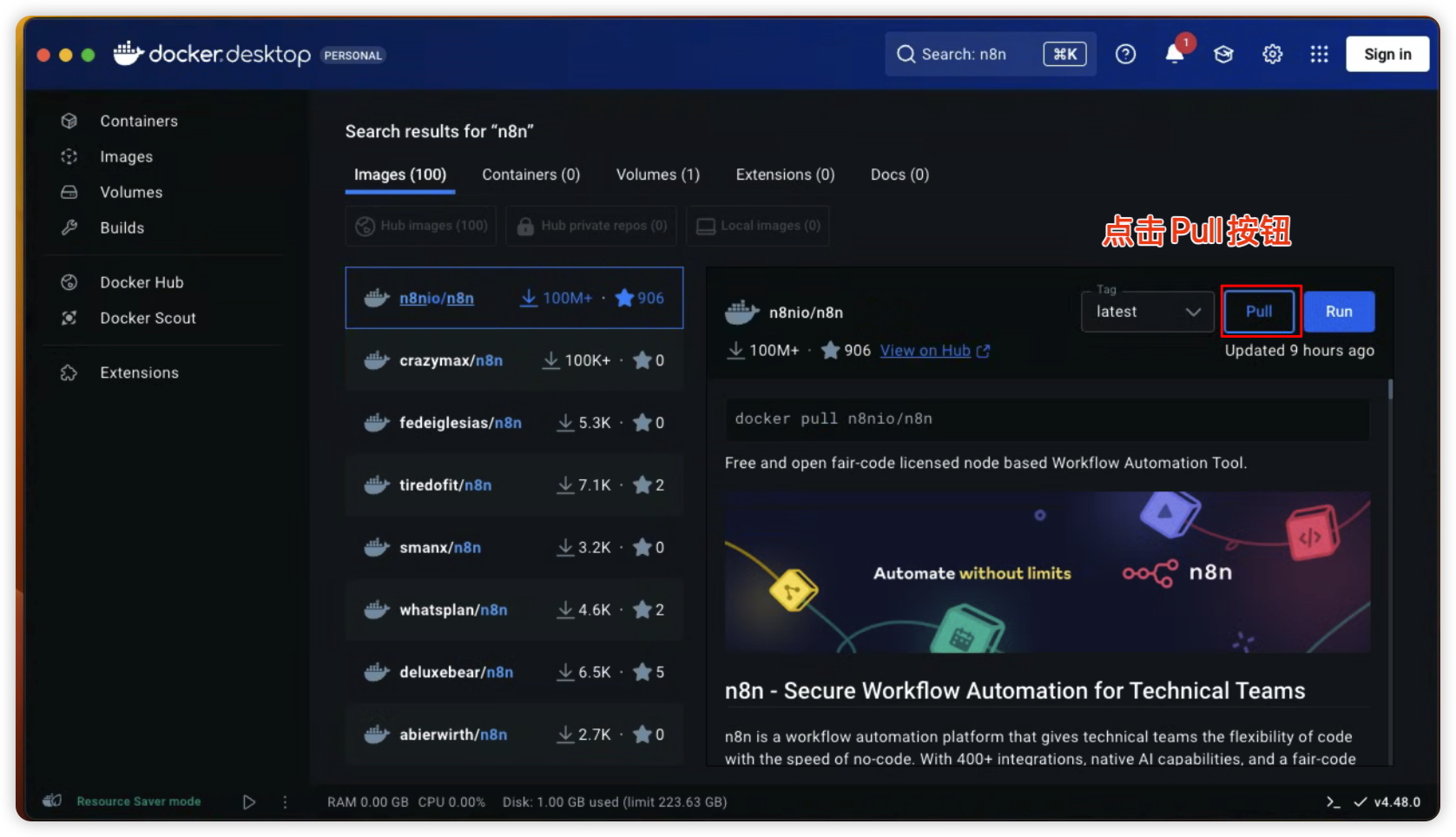
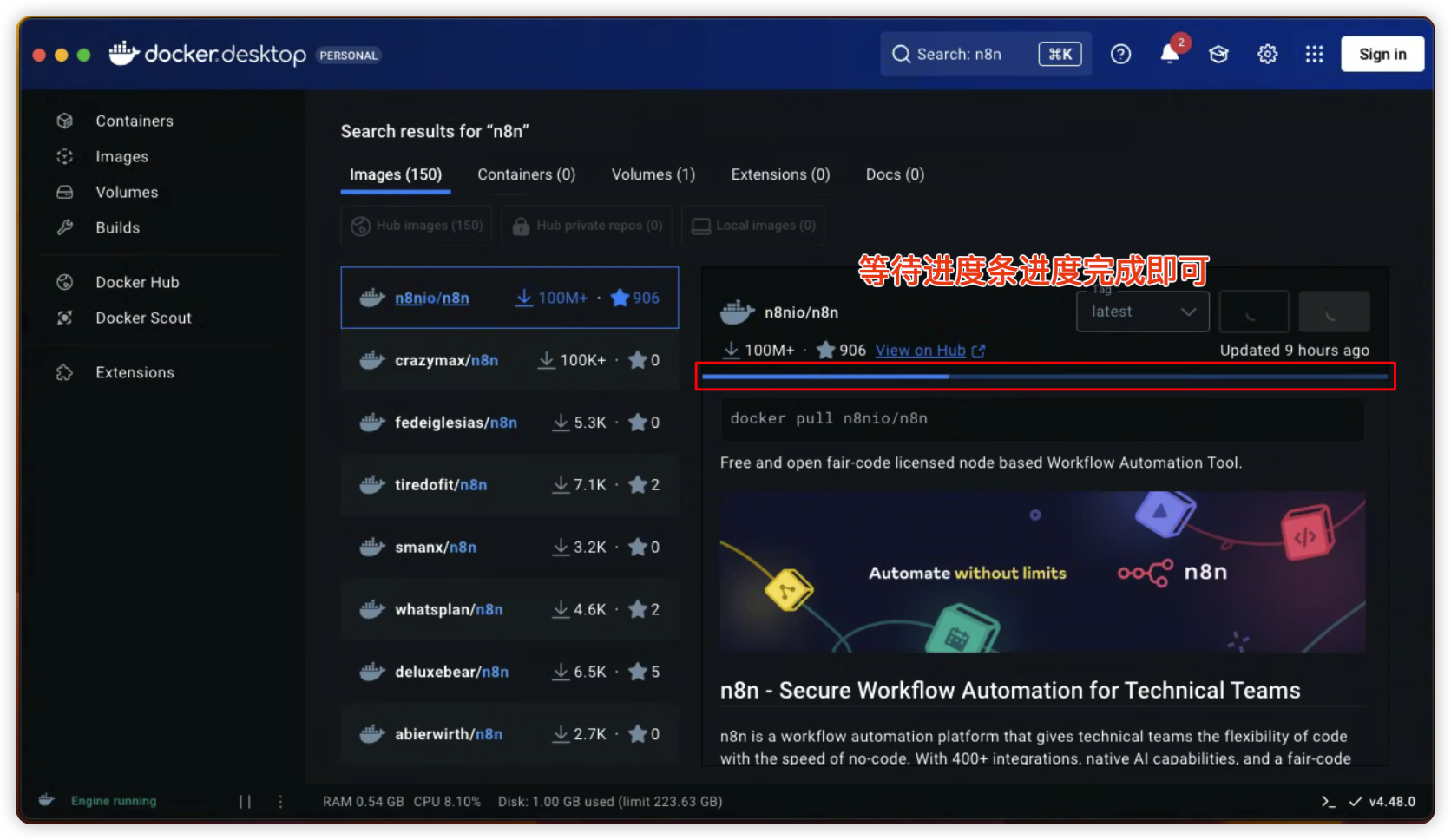
点击 Pull 按钮进行拉取镜像源到本地:
等待进度条完成即可:
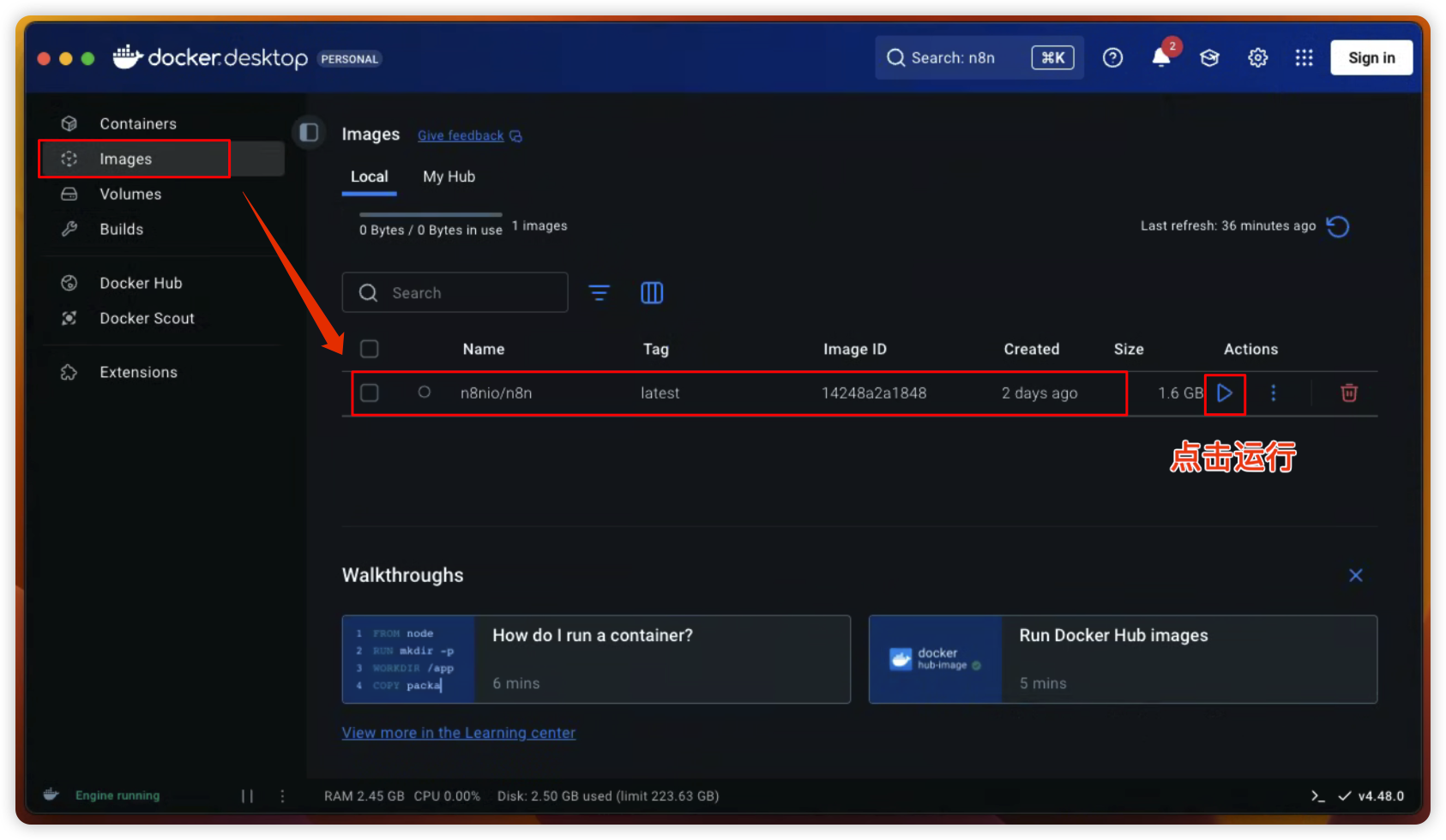
安装完成在Image中可以看到镜像,点击右侧的运行即可:
4. 配置容器信息
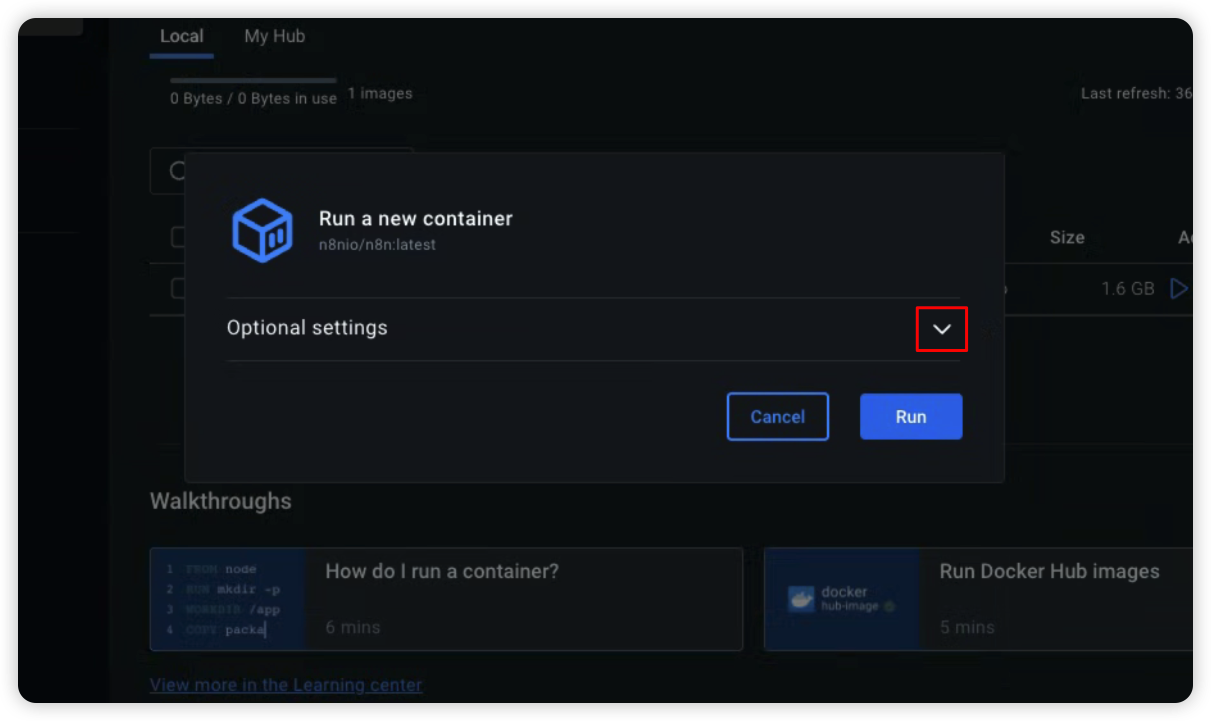
接下来需要配置容器信息,点击 optional settings 的下拉按钮:
填写如下信息并点击运行:
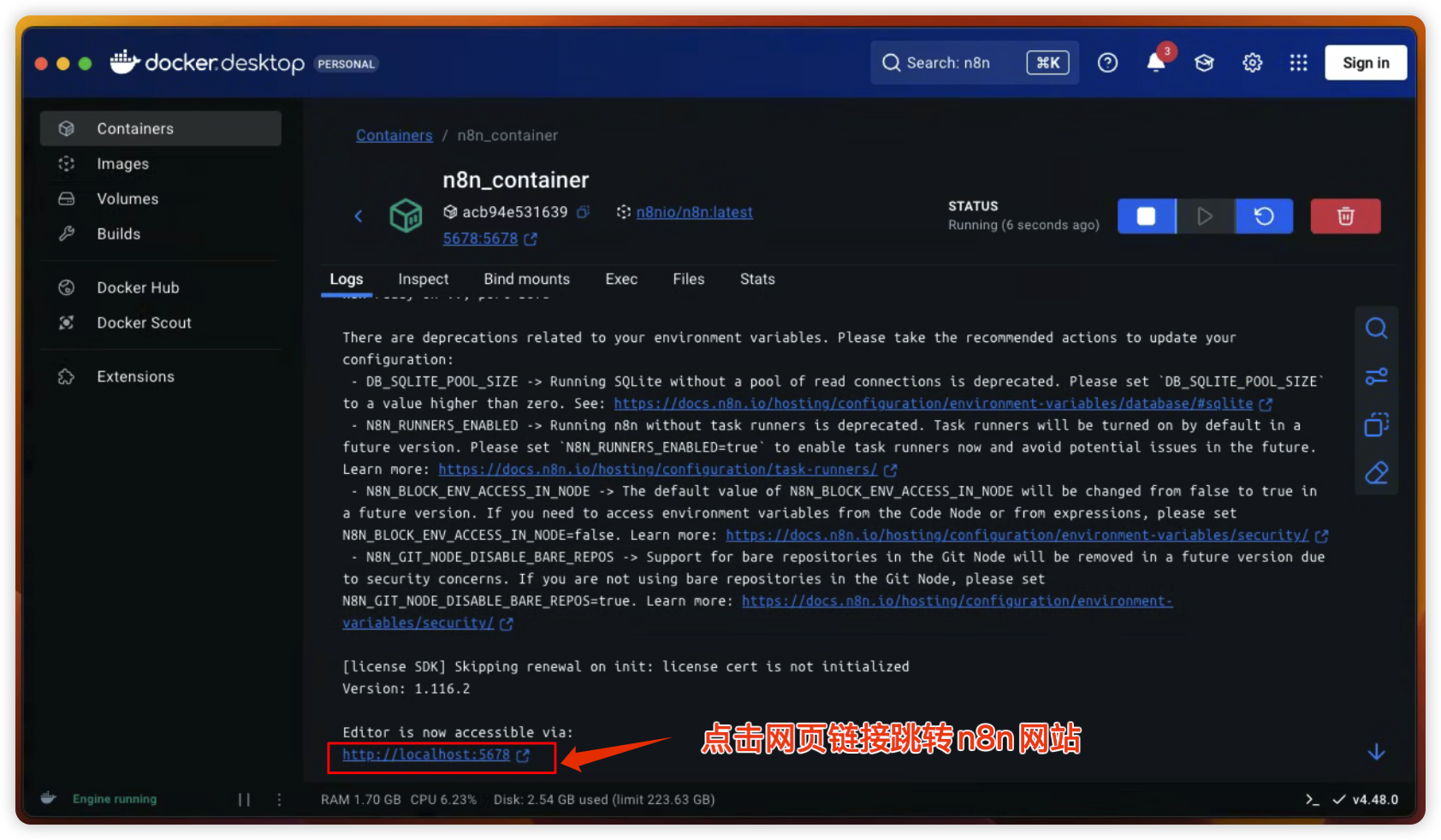
稍等片刻,点击Container中的Logs的网址,看到一串带localhost的网址,点击即可进入到n8n的主页。
5. n8n注册和免费激活
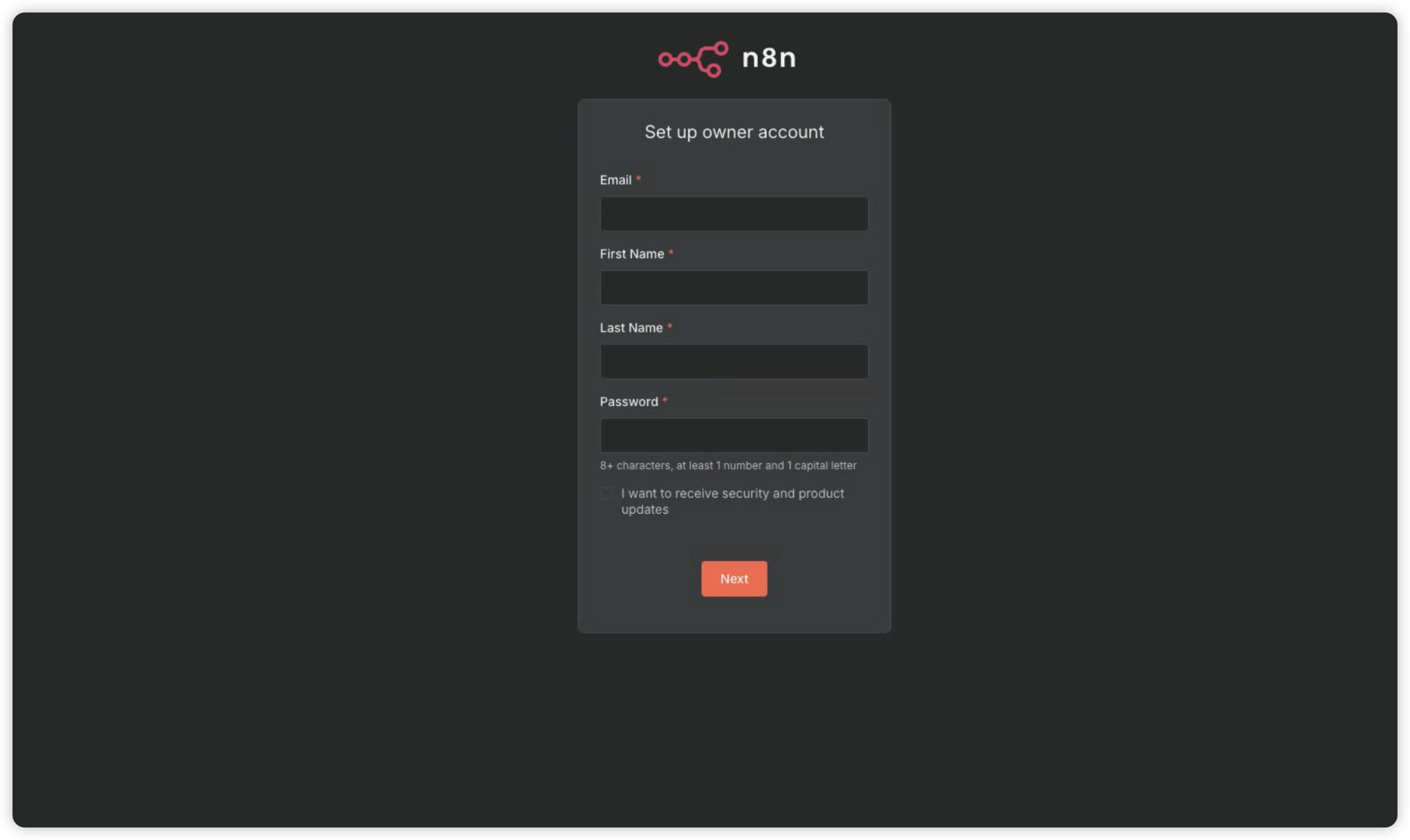
当看到这个网站,证明安装成功,第一次安装成功后,电脑本地是没有账户信息的,需要注册账户,这里要注意,注册的账户密码一定要保存好,如果忘记就没有办法找回了!
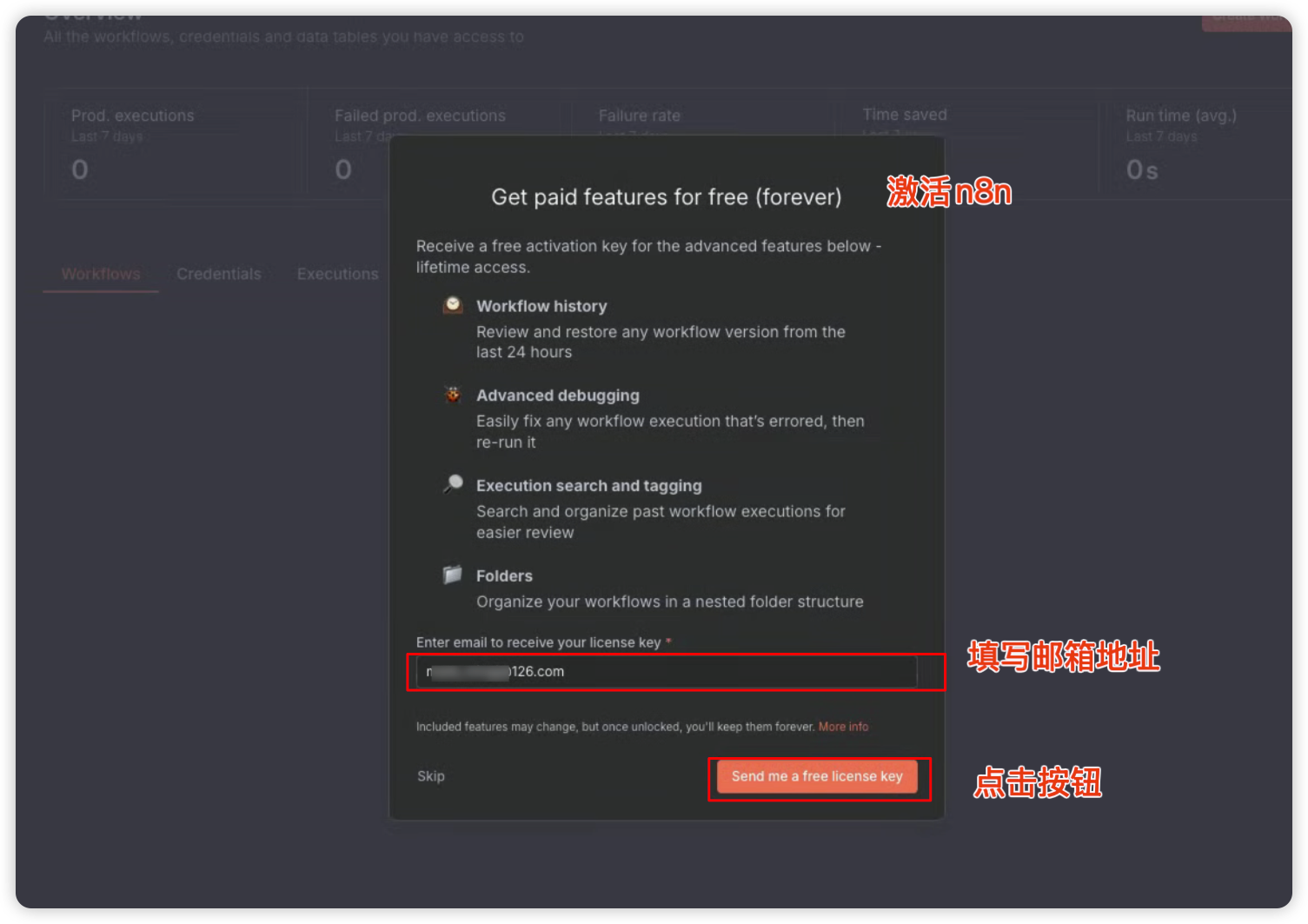
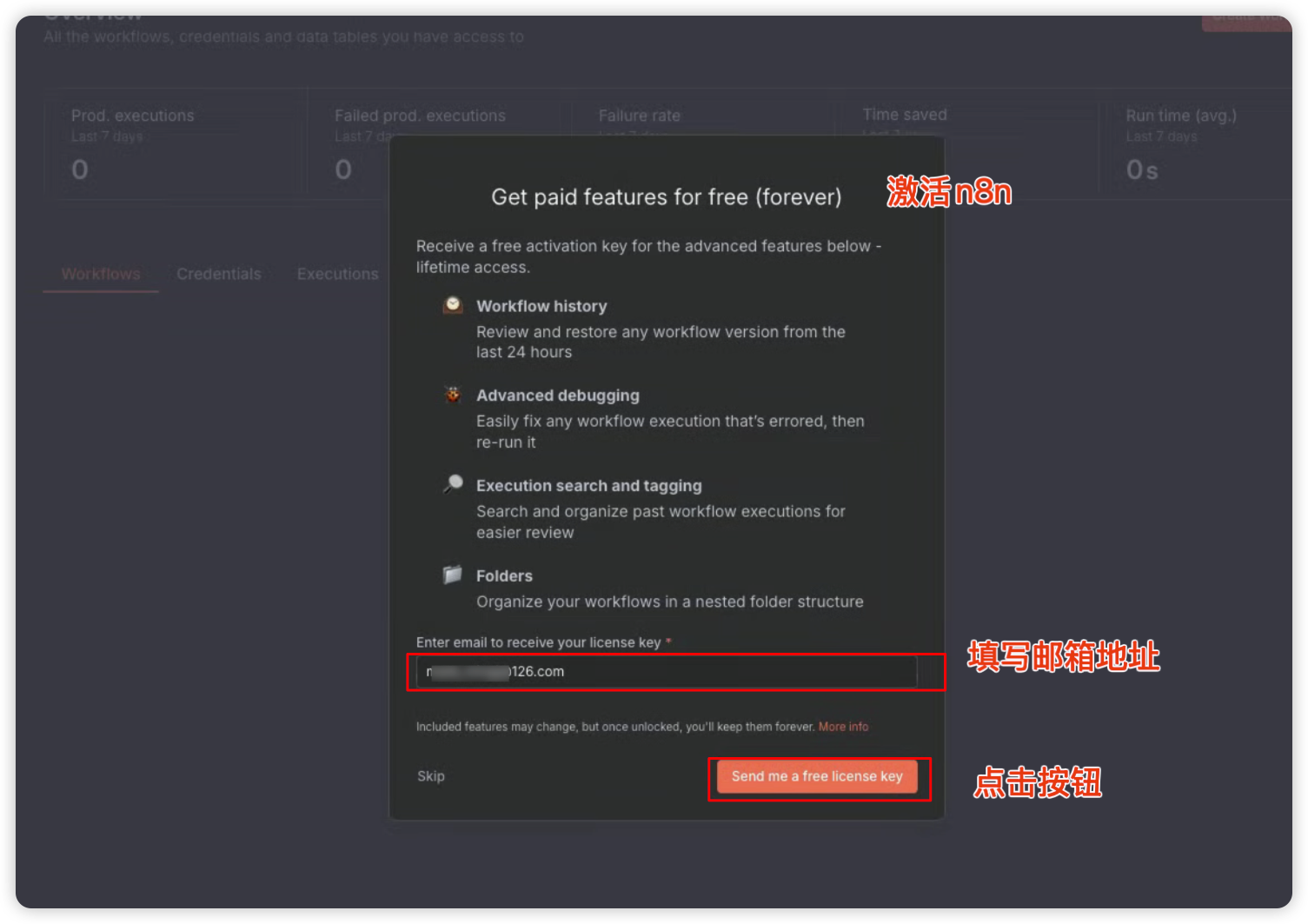
注册登录好之后,开始激活,一般手册登录会有弹窗显示,直接按照下面的指示进行填写:
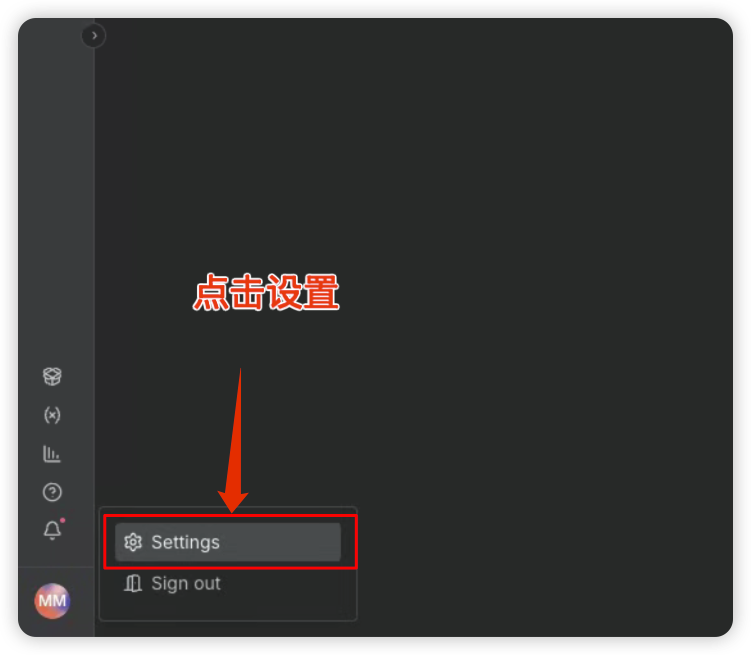
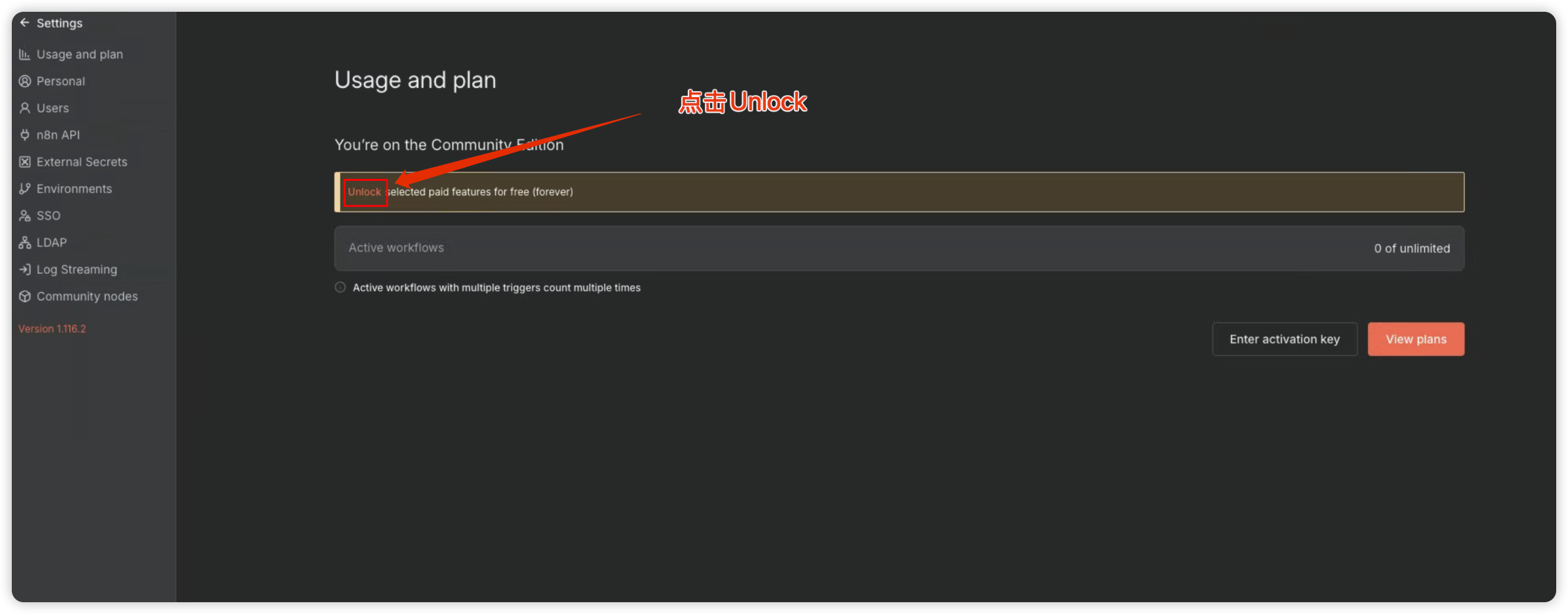
如果上述界面关掉了也没关系,可以在右下角的设置中进行配置:
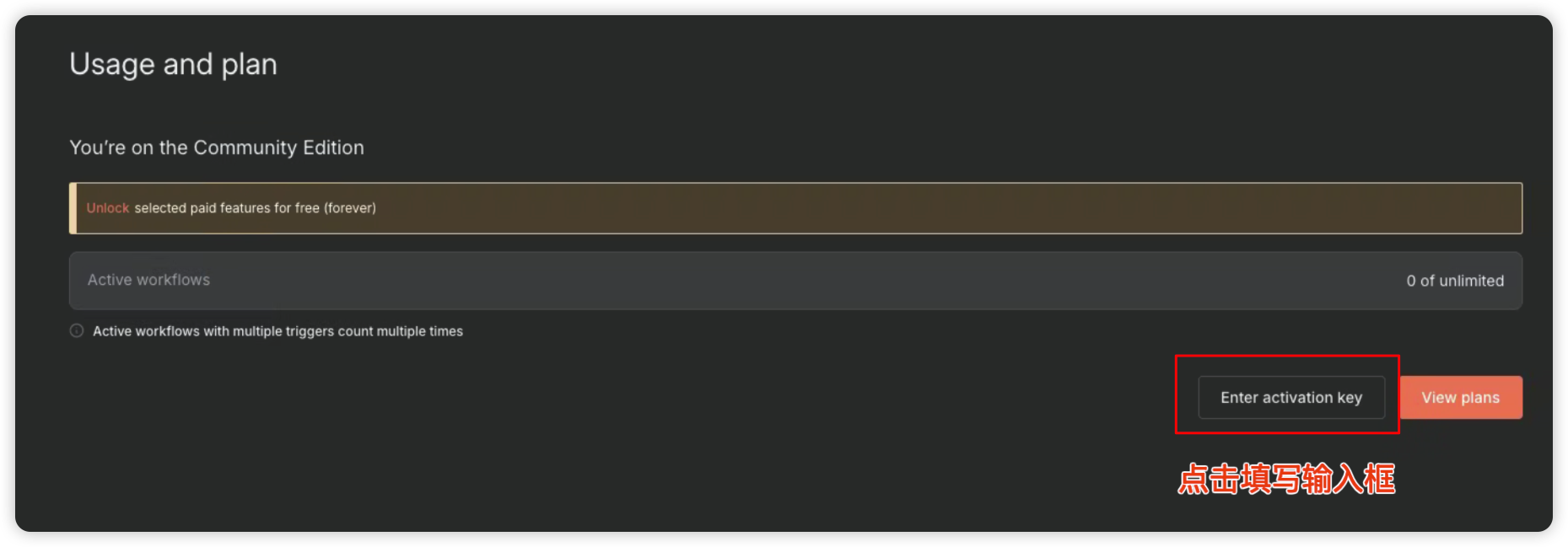
在邮箱找到 Your license key,并点击 Enter activation key 复制到输入框中:

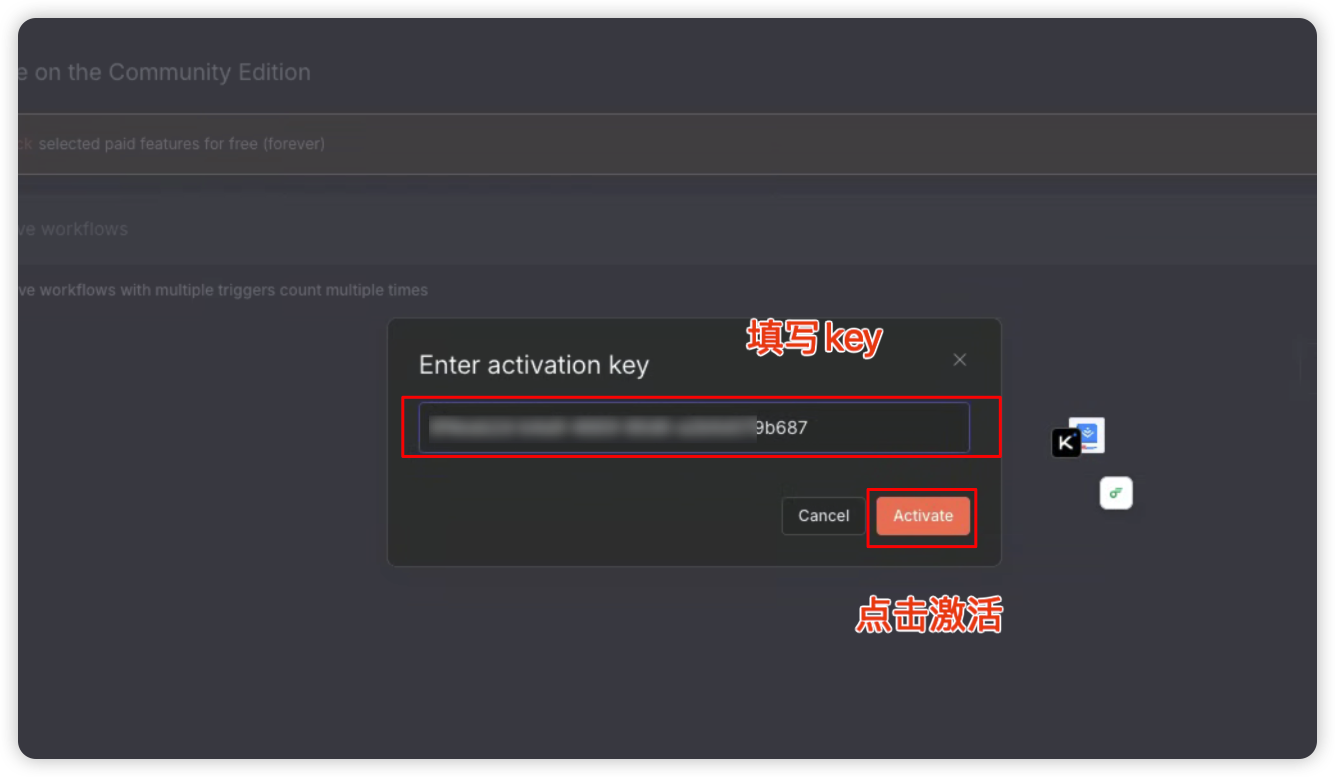
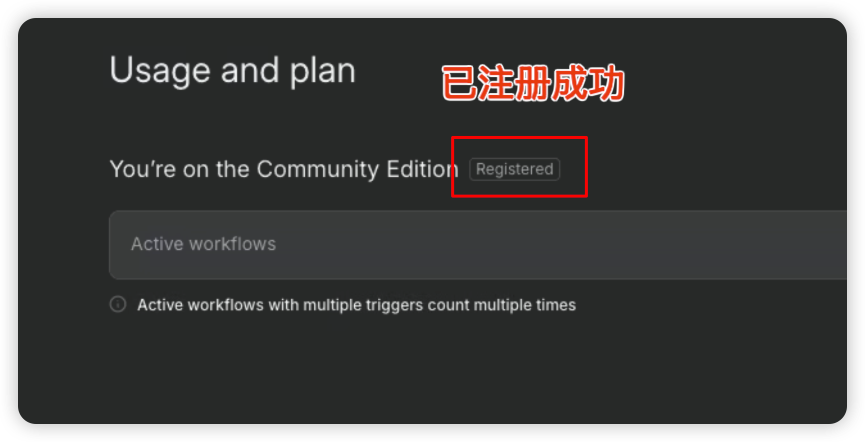
当看到Registered证明注册成功!
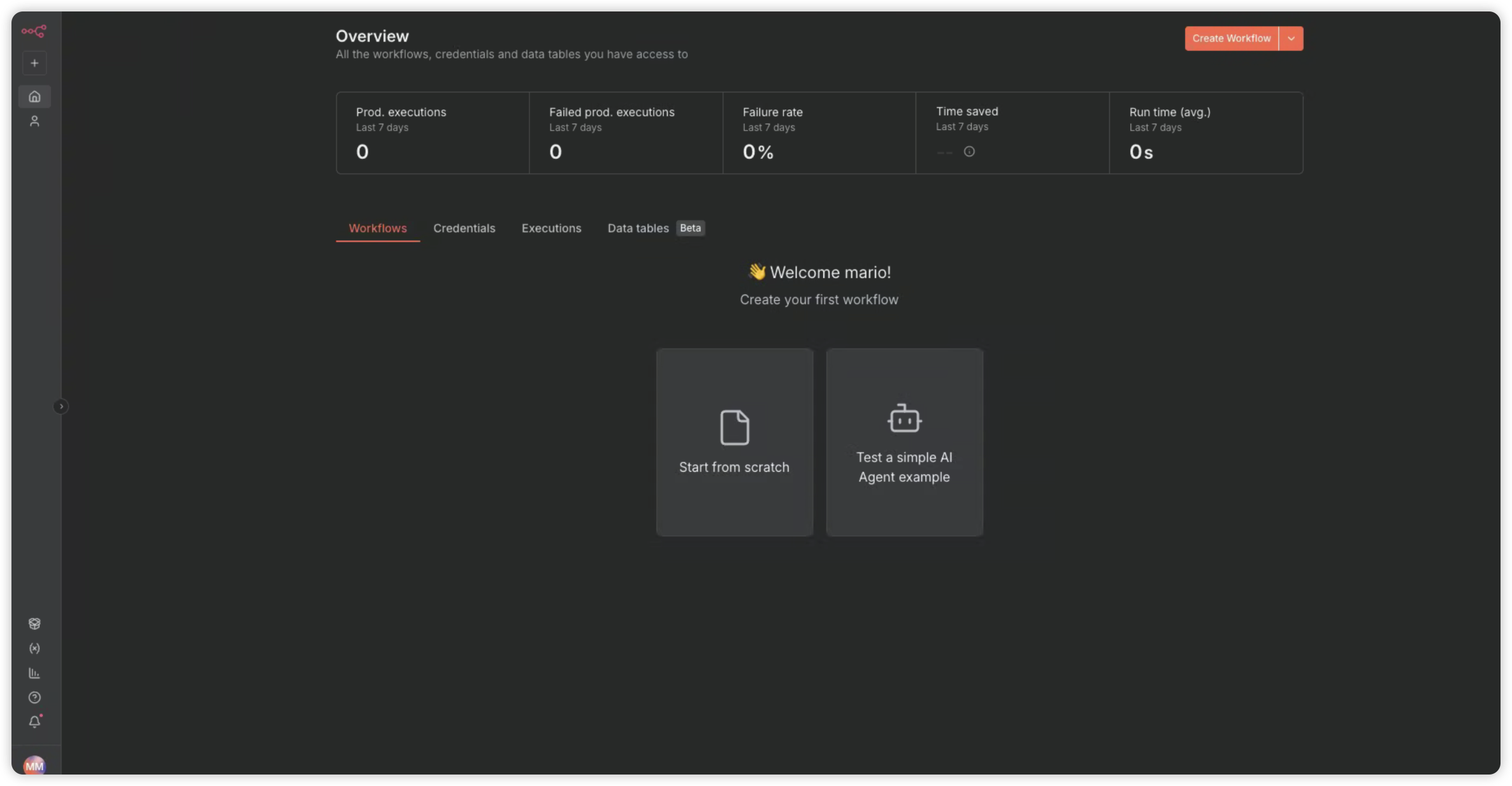
接下来就可以开始咱们的n8n之旅啦!
最近因为n8n很火,所以叶动AI创建了一个n8n交流群,针对于n8n相关的问题可以在群里面交流,包括不限于答疑、分享以及 n8n结合RPA、多维表格等工具打造的自动化体系系统。全网同名,可以🌍号链接!

火山引擎开发者社区是火山引擎打造的AI技术生态平台,聚焦Agent与大模型开发,提供豆包系列模型(图像/视频/视觉)、智能分析与会话工具,并配套评测集、动手实验室及行业案例库。社区通过技术沙龙、挑战赛等活动促进开发者成长,新用户可领50万Tokens权益,助力构建智能应用。
更多推荐
 22
22 0
0- 0


 已为社区贡献8条内容

所有评论(0)