Coze应用实战:Coze Studio 一键部署指南
《Coze Studio本地化部署实战指南》详细介绍了从环境准备到服务验证的全流程操作。文章重点包括:1)硬件要求(2核CPU/4GB内存)和Docker环境配置;2)通过Git获取源码的两种方式;3)关键模型配置步骤,特别是火山方舟API Key和Endpoint ID的获取方法;4)部署启动及日志监控要点。特别针对常见报错提供了解决方案(Elasticsearch容器健康检查失败的CRLF格式
🚀大模型落地开发实战指南!请关注微信公众号:「AGI启程号」 深入浅出,助你轻松入门!
📚 数据分析、深度学习、大模型与算法的综合进阶,尽在CSDN博客主页
💡 Coze Studio 一键部署指南
一、环境准备
- 硬件:2 核 CPU,4 GB 内存
- 软件:已安装并启动 Docker Desktop(含 Docker Compose)
Tip: Docker Compose 随 Docker Desktop 一并安装,无需额外配置。
二、获取源码
新建一个文件夹存放coze,这里我的路径为:E:\Coze,在路径栏输入cmd,打开终端并逐行执行以下命令。
git clone https://github.com/coze-dev/coze-studio.git
cd coze-studio
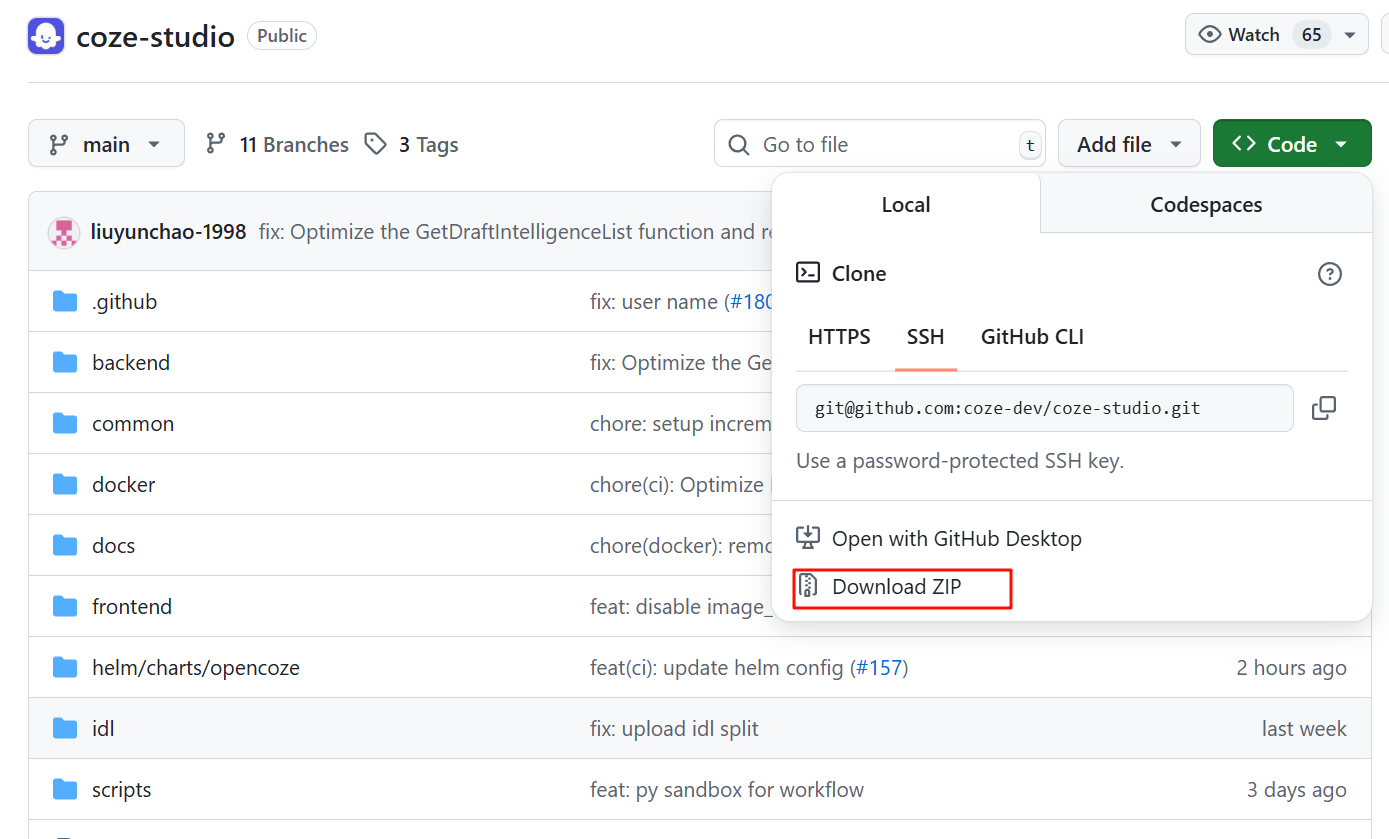
git clone 这一步需要先安装git,然后运行。如果没有可以直接去官网下载对应的压缩包解压到文件夹中即可。
三、配置模型
-
复制模板文件
copy backend/conf/model/template/model_template_ark_doubao-seed-1.6.yaml \
   backend/conf/model/ark_doubao-seed-1.6.yaml
这一步是要将我们要使用到的模型的配置文件,复制到实际调用配置的文件夹中,并按要求修改配置。
-
修改配置
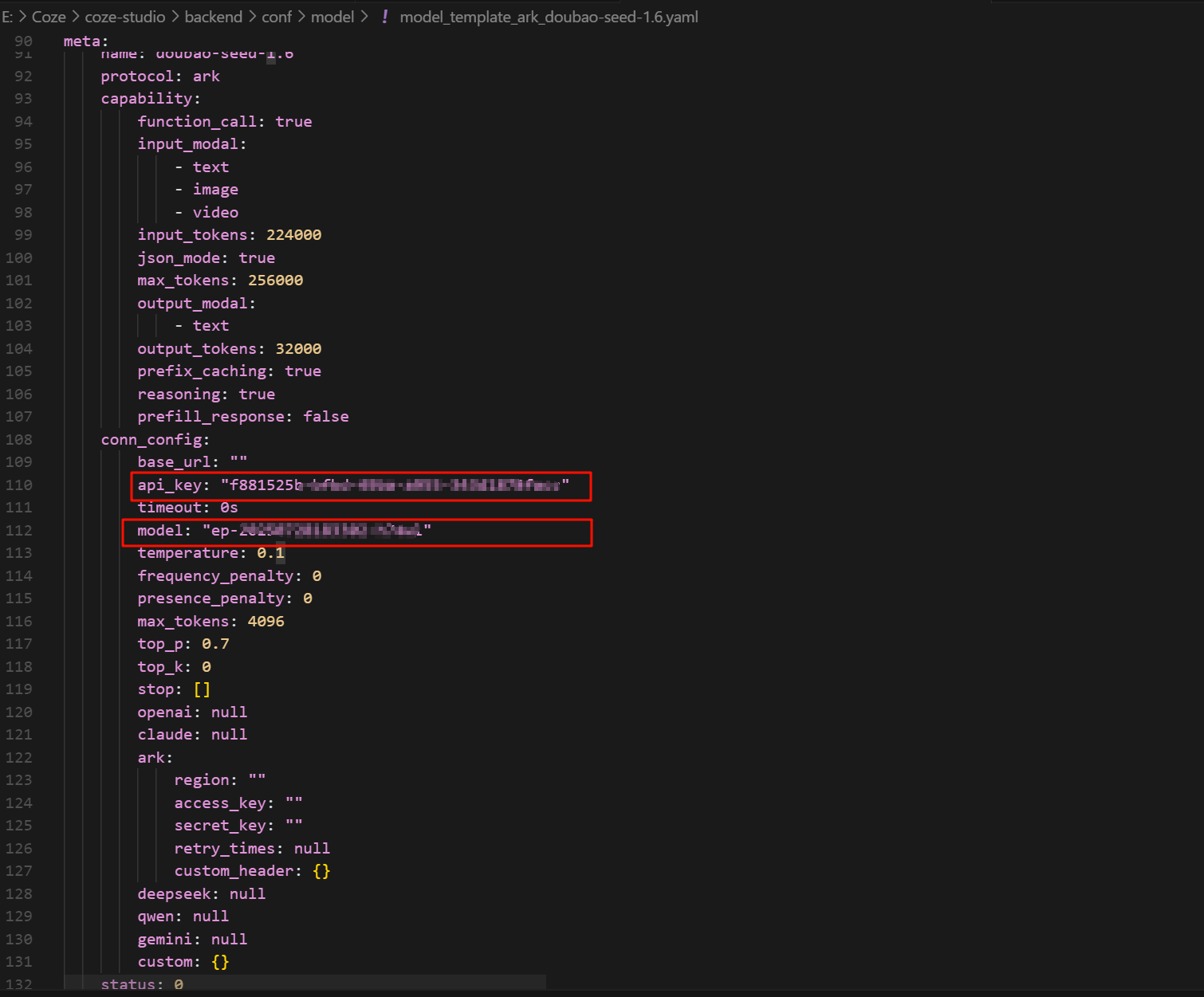
进入backend/conf/model目录,打开ark_doubao-seed-1.6.yaml,根据实际情况填写:
我们使用代码编辑器打开对应文件:
-
id:模型在 Coze Studio 内的唯一标识(非 0 整数,且上线后不可修改) -
meta.conn_config.api_key:模型服务的 API Key(示例中使用火山方舟 API Key)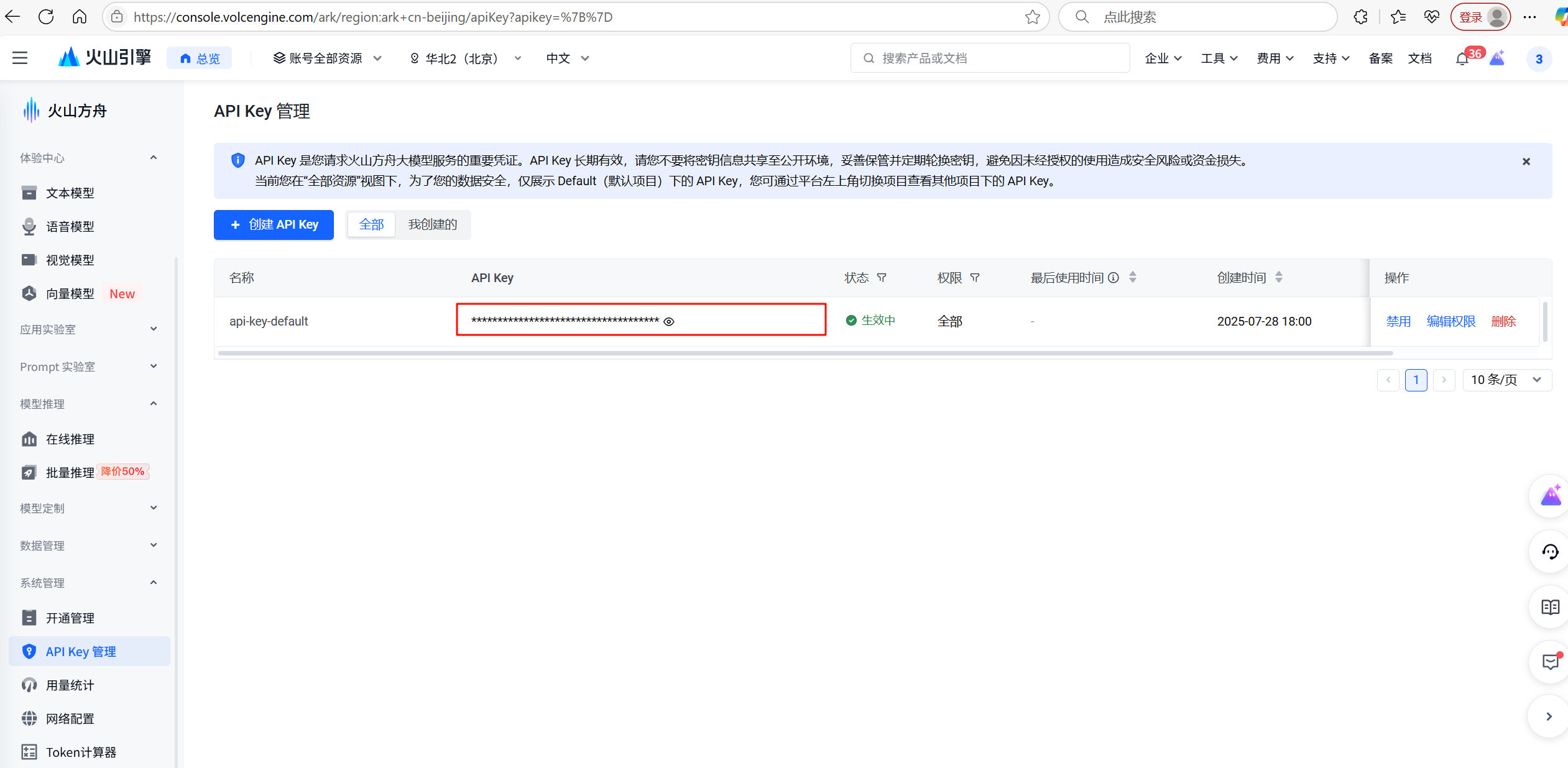
-
meta.conn_config.model:模型接入点 ID(示例中使用火山方舟 doubao-seed-1.6 的 Endpoint ID)
点击创建推理接入点按钮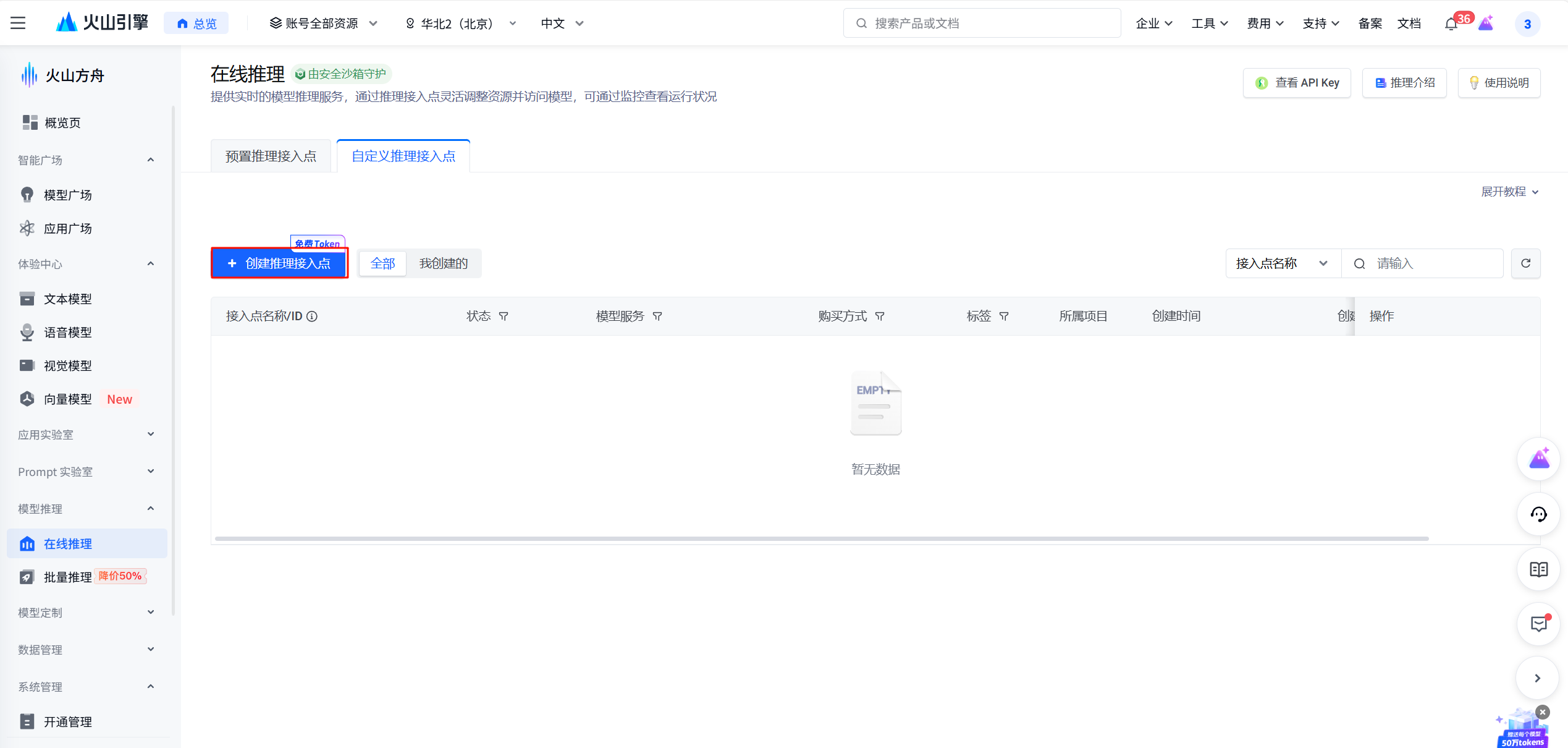
填写接入点名称,选择一个大模型。填好之后,在右下角点击开通模型并接入按钮。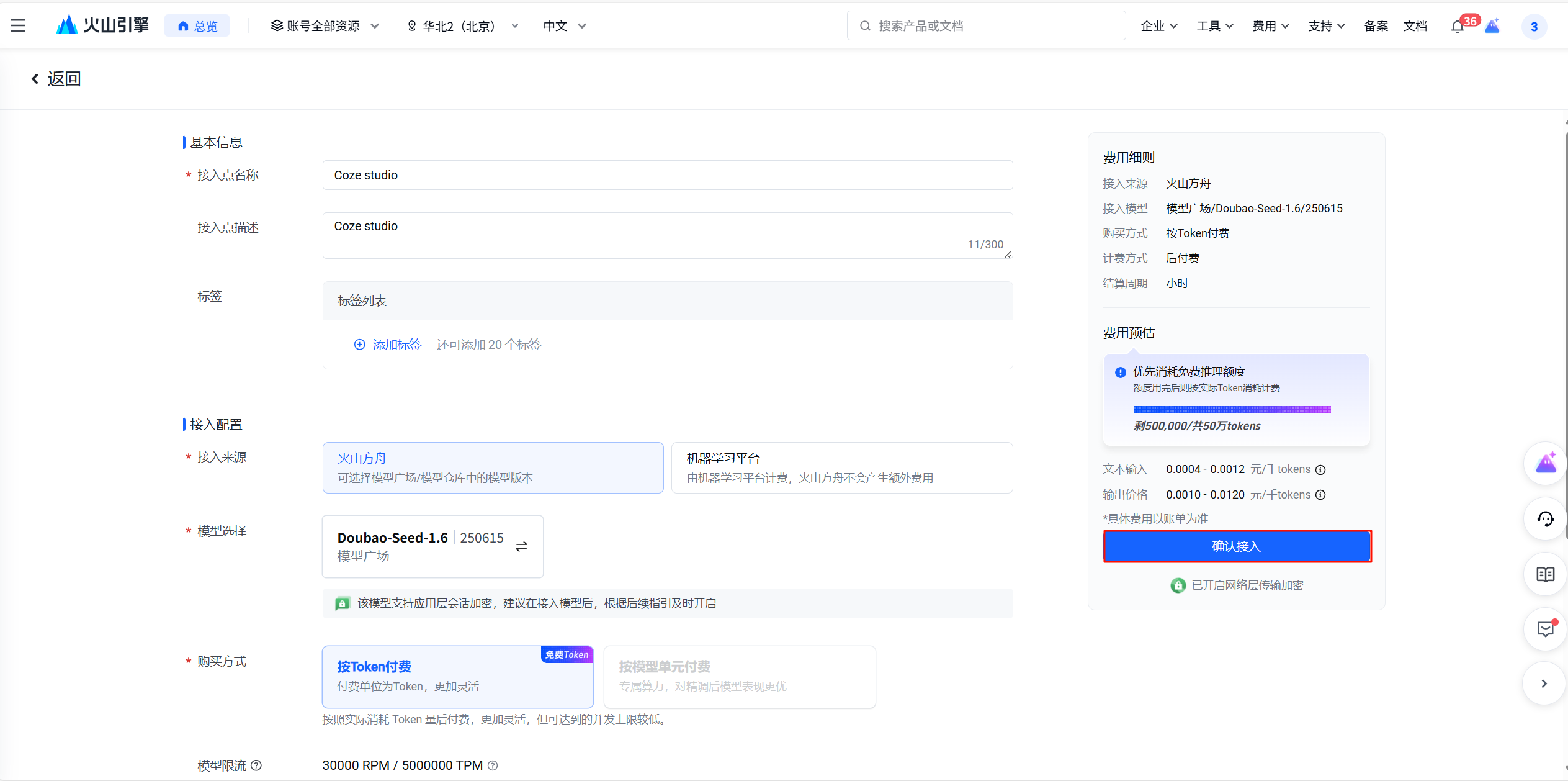
获取 Endpoint ID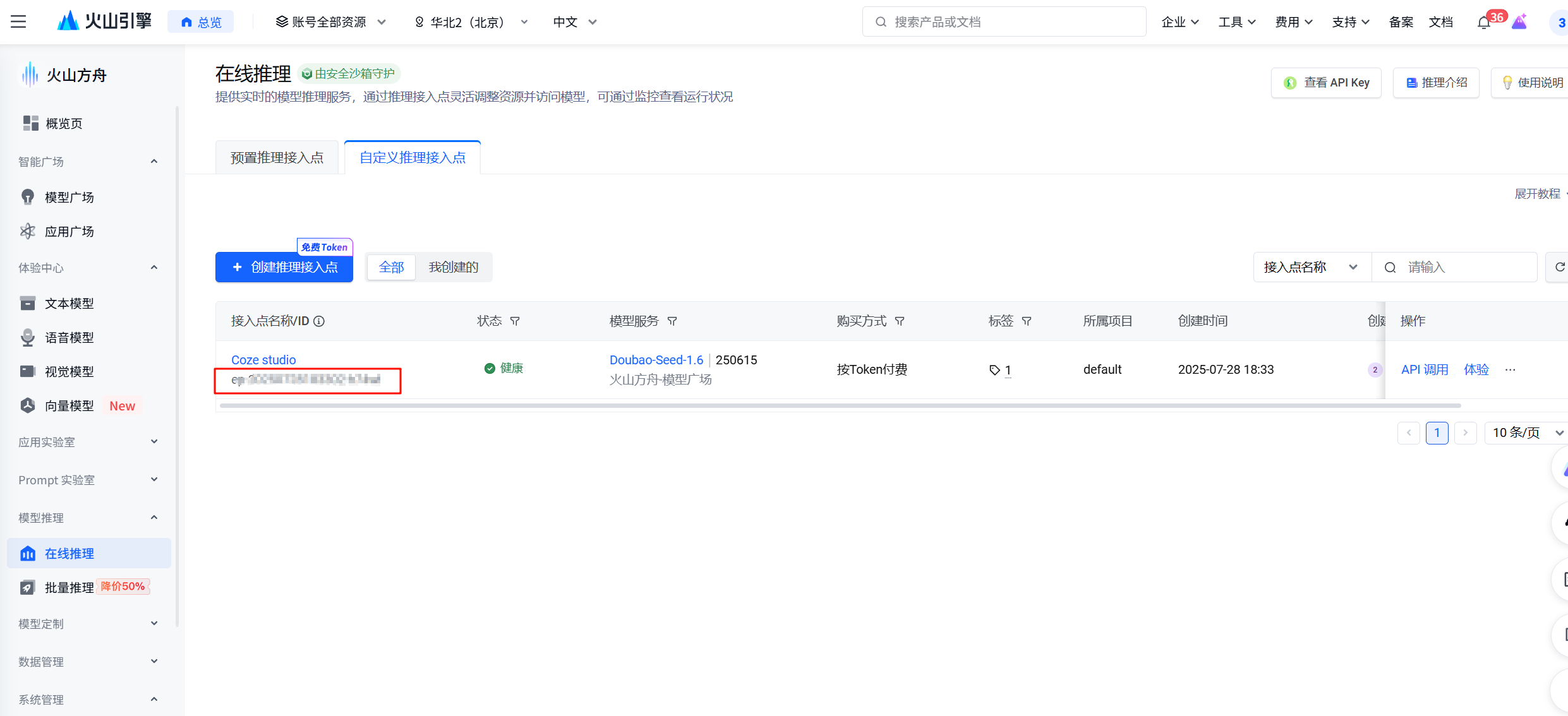
可以参考「火山方舟 API Key & Endpoint ID 获取指南」获取上述凭证。
四、部署并启动
-
进入部署目录并复制环境变量示例:
cd docker copy .env.example .env -
启动服务(首次启动会拉取并构建镜像,需等待几分钟):
docker compose --profile "*" up -d -
观察日志:
docker compose logs -f coze-server当出现
Container coze-server Started即表示部署成功。
五、验证服务
-
打开浏览器访问:
http://localhost:8888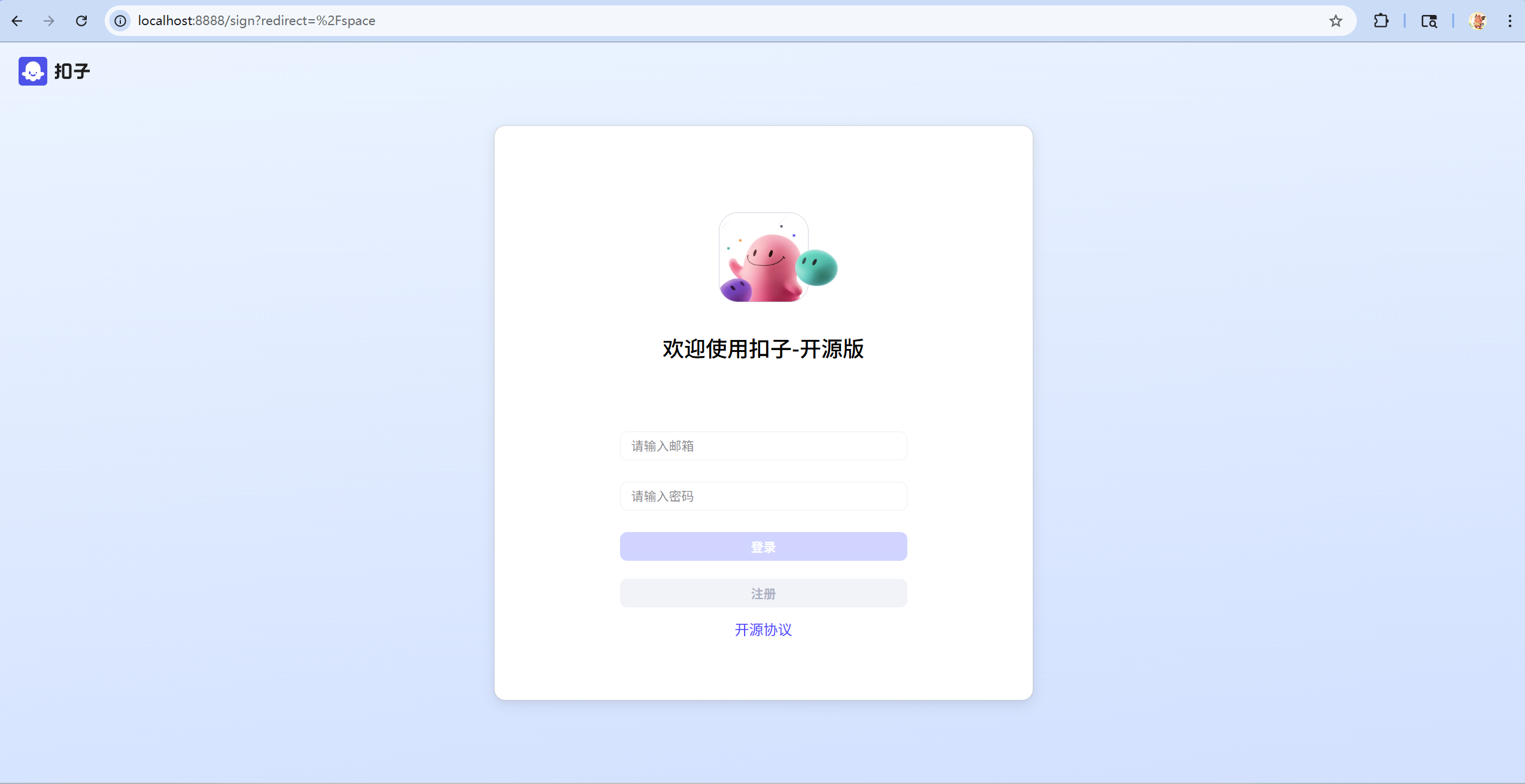
到此,Coze Studio 已在本地完成部署并可正常使用。Enjoy! 😃
初步使用了下和在线版的coze相比,基础功能基本上是一样的,不过插件比较少,只有十几个,做了一个购物助手agent,整个使用流程也是比较顺畅的。
购物助手设计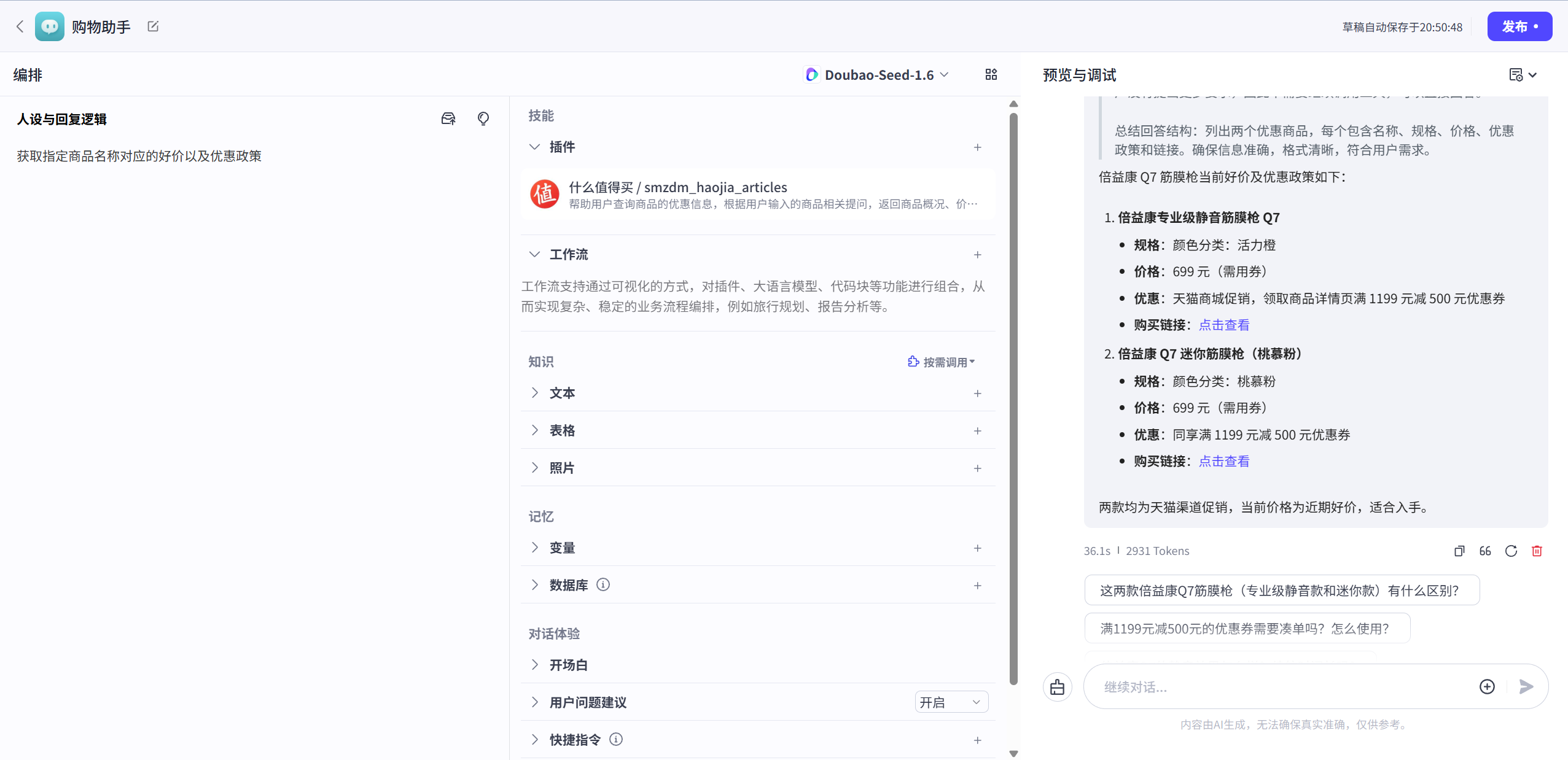
提交发布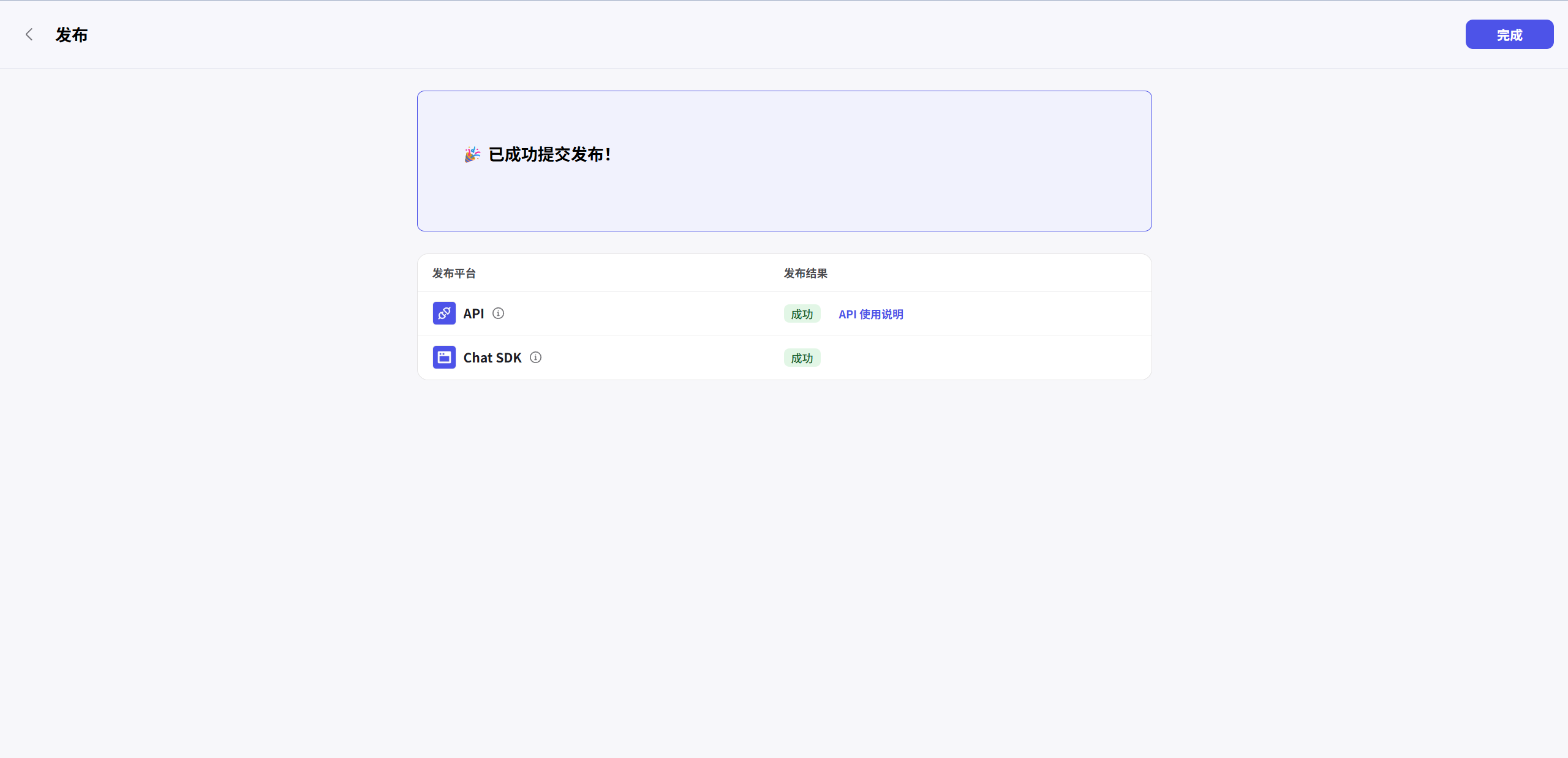
六、安装过程中遇到的问题
dependency failed to start: container coze-elasticsearch is unhealthy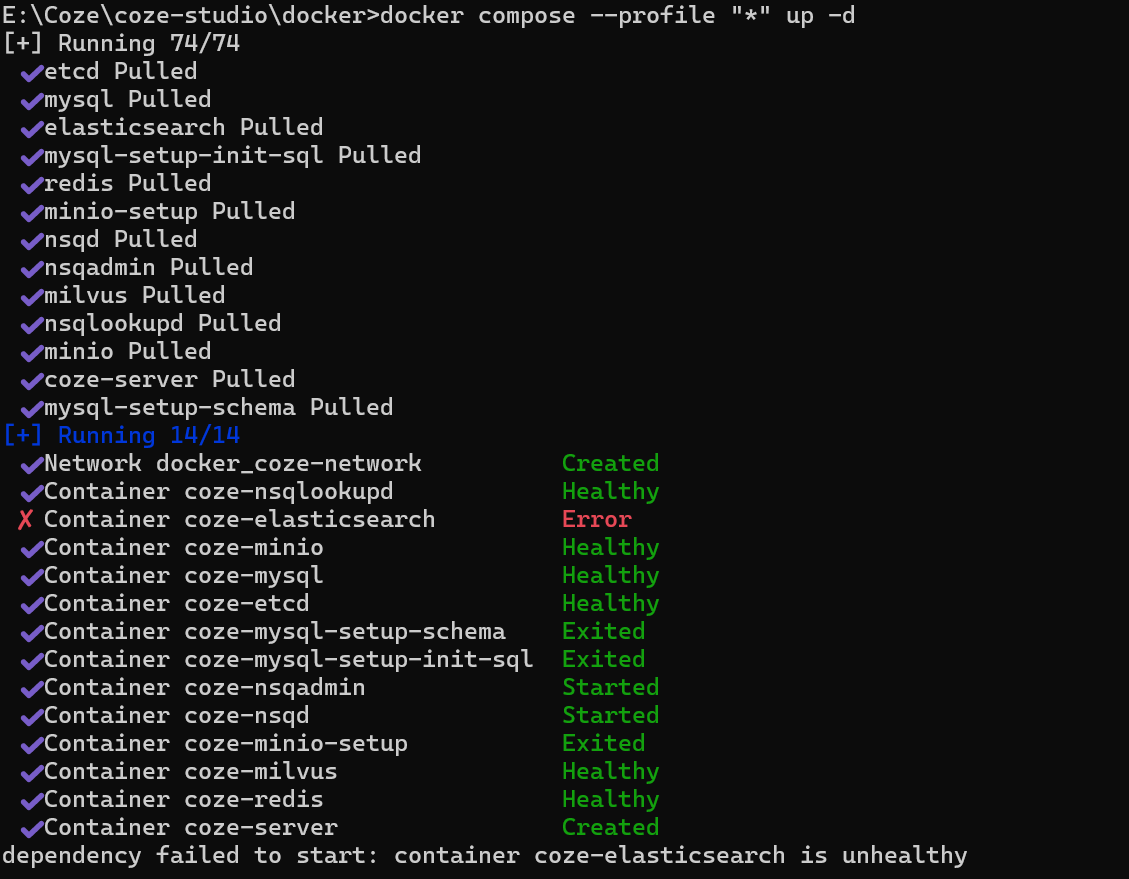
解决方案:发现是"E:\Coze\coze-studio\docker\volumes\elasticsearch\setup_es.sh"这个文件的格式有问题需要将CRLF格式改为LF格式。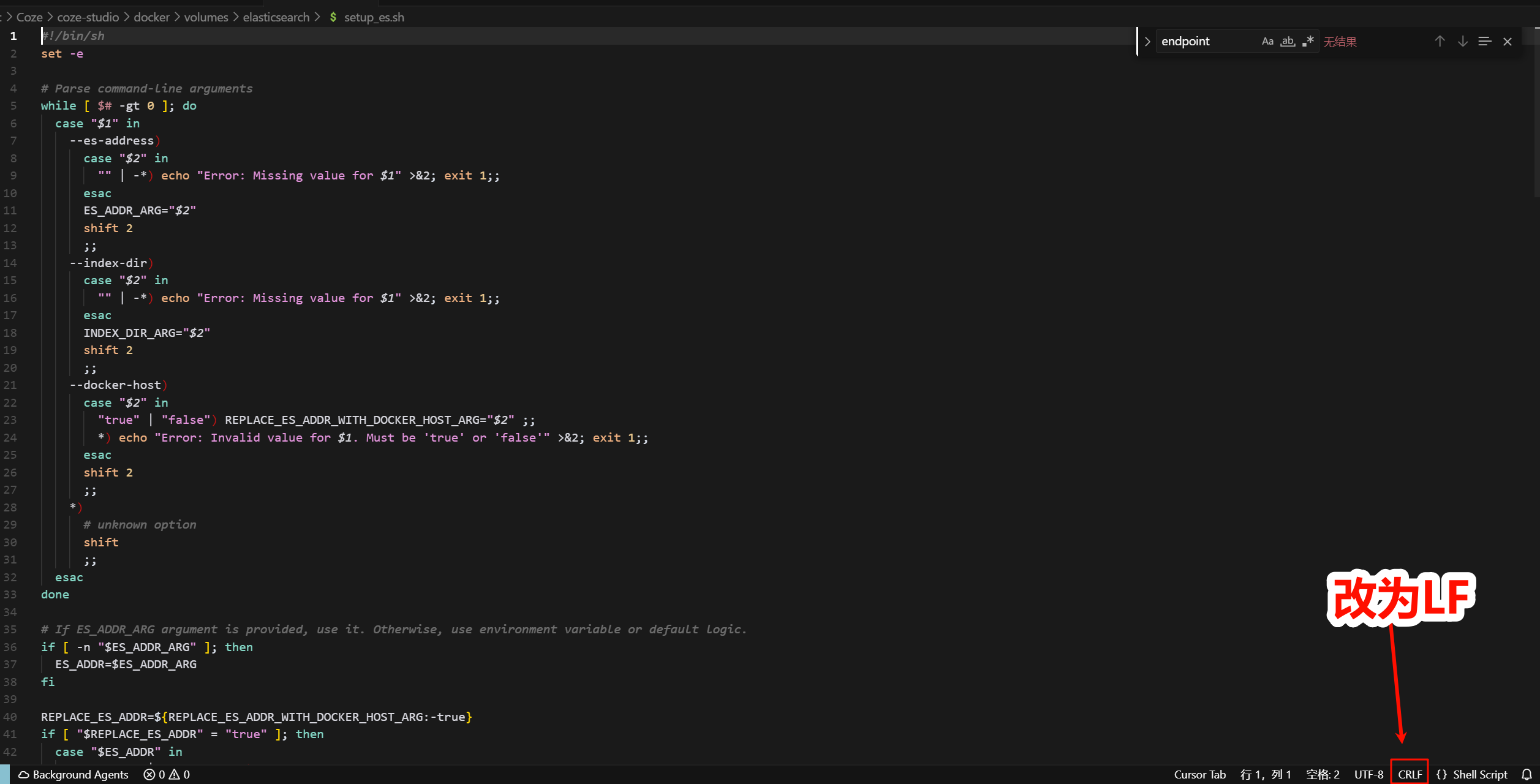
该为LF格式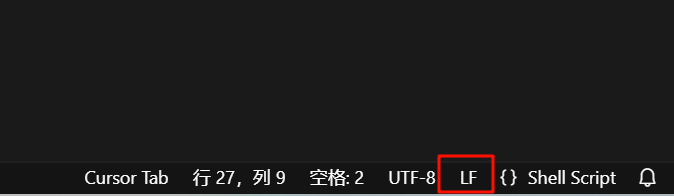
再次运行,成功!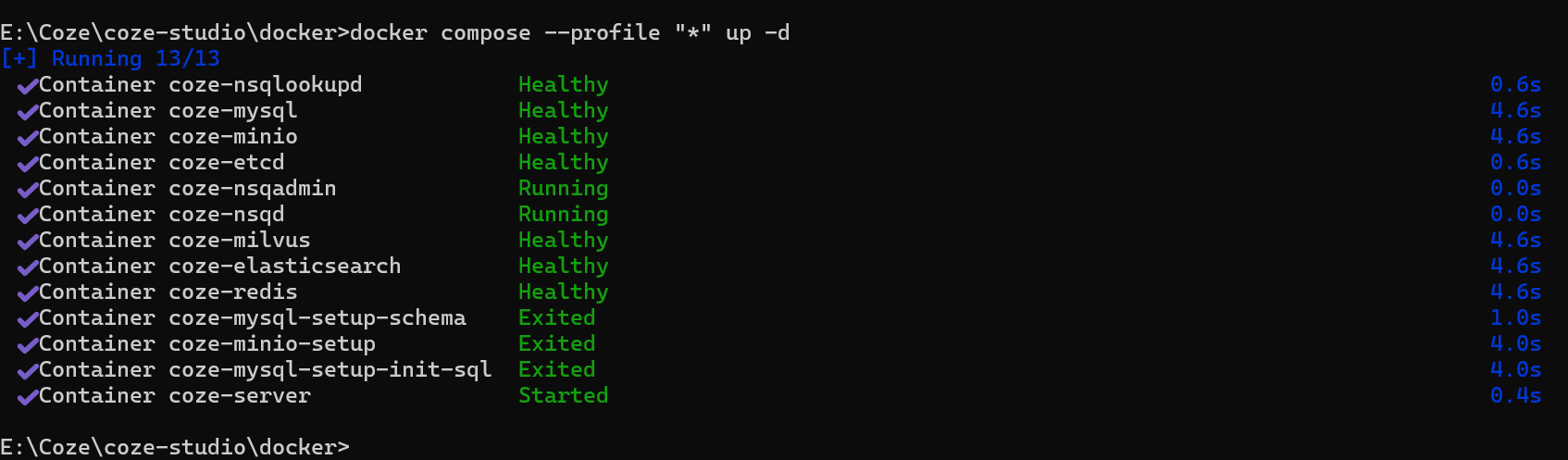

火山引擎开发者社区是火山引擎打造的AI技术生态平台,聚焦Agent与大模型开发,提供豆包系列模型(图像/视频/视觉)、智能分析与会话工具,并配套评测集、动手实验室及行业案例库。社区通过技术沙龙、挑战赛等活动促进开发者成长,新用户可领50万Tokens权益,助力构建智能应用。
更多推荐
 17
17 0
0- 0


 已为社区贡献9条内容

所有评论(0)