UR3机器人三维模型设计与仿真教程
UR3协作机器人是一种由Universal Robots公司生产的轻量级六轴机械臂,它设计用于与人类工人在同一个工作空间内协同作业。UR3的特点在于其可编程、灵活、易于集成,并且具有高度的安全性,使其成为各类自动化任务的理想选择。在制造UR3的关节和连杆时,选用的材料和工艺都经过了精心的选择和优化。关节部分常使用铝合金或不锈钢等材料,这些材料具有良好的耐腐蚀性、高强度和适当的弹性,满足机械臂长时间

简介:本压缩文件包含了在SolidWorks中设计的UR3协作机器人三维模型。该模型详细展示了UR3的结构,包括基座、三个旋转关节和末端执行器,并结合了SolidWorks的建模技巧。通过该模型,学习者可以深入理解UR3的运动学、动力学以及如何进行仿真分析。此外,还涉及编程与控制知识,以及UR3在不同工业自动化领域的应用。模型的教育价值在于,它使工程师和学生能够探索设计优化和进行实际应用测试。 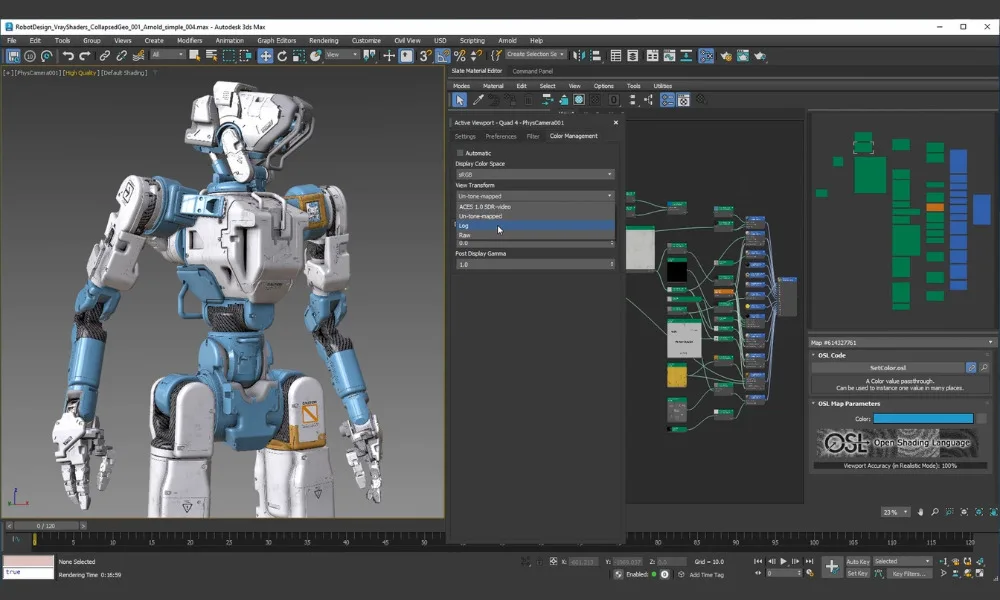
1. UR3协作机器人介绍
1.1 UR3的基本概念
UR3协作机器人是一种由Universal Robots公司生产的轻量级六轴机械臂,它设计用于与人类工人在同一个工作空间内协同作业。UR3的特点在于其可编程、灵活、易于集成,并且具有高度的安全性,使其成为各类自动化任务的理想选择。
1.2 UR3的主要功能
UR3能够执行各种精细的操控任务,例如装配、拧紧、打磨、抛光等。此外,UR3机器人的协作特性使其能够适应不断变化的生产需求,而无需频繁地进行重新编程,这大大提高了生产的灵活性和效率。
1.3 UR3的应用场景
UR3机器人广泛应用于多种工业领域,包括电子、汽车、塑料、食品饮料等行业。由于其紧凑的设计和较大的工作范围,UR3适合安装在空间有限或需要人机协作的场合,如小型装配站、质量检测和小型物品的包装。
graph LR
A[UR3协作机器人介绍] --> B[基本概念]
A --> C[主要功能]
A --> D[应用场景]
在下一章节中,我们将深入探讨UR3的机械结构组成,这是确保UR3能够执行精确任务的基础。
2. UR3机械结构组成
2.1 UR3机械臂基础结构
2.1.1 关节和连杆的设计原理
UR3协作机器人是一款具有六个自由度的机械臂,这六个关节为机械臂提供了高度灵活的运动能力。每一个关节都采用精密的设计,确保了运动的平滑性和高精度。连杆连接各个关节,它们是由轻质高强度材料制成,保证了机械臂的刚性和运动精度。
关节的设计利用了先进的机器人动力学理论,通过优化关节的转速、加速度、扭矩输出,以实现最佳的运动性能。每个关节都是通过精密的齿轮箱和电机来驱动,确保了高效的动力传输和精准的控制。特别是考虑到在协作机器人中,要保持与人类工作者的安全互动,每个关节都配备有扭矩传感器,能够在遇到意外阻力时立即停止运动。
2.1.2 材料和制造工艺概述
在制造UR3的关节和连杆时,选用的材料和工艺都经过了精心的选择和优化。关节部分常使用铝合金或不锈钢等材料,这些材料具有良好的耐腐蚀性、高强度和适当的弹性,满足机械臂长时间高效工作的需求。对于连杆部分,使用碳纤维增强塑料(CFRP)等复合材料,这些材料质量轻、强度高,有助于提升整体机械臂的运动性能和动态响应。
制造工艺方面,通过高精度的数控加工中心和3D打印技术实现复杂形状和零件的精确制造。此外,涂装和表面处理工艺能够提高关节和连杆的耐用性和外观质感,进一步保证机械臂在恶劣工作环境下的可靠性和维护方便性。
2.2 UR3的末端执行器和传感器
2.2.1 末端执行器的种类与选择
UR3机械臂的末端执行器是其与环境交互的关键部分。执行器包括夹爪、吸盘、焊接头等多种类型,每个类型的执行器都根据特定的应用需求来设计。选择合适的执行器对于实现任务目标至关重要。
选择时需考虑的几个关键因素包括执行器的负载能力、尺寸限制、动作自由度、以及与控制系统的兼容性。夹爪类型适合抓取和搬运物体,吸盘则更适合处理光滑表面或小型物件。UR3提供的模块化设计使得用户可以根据任务需求轻松更换末端执行器。
2.2.2 传感器的功能与集成
为了使UR3能够在不确定环境中有效工作,传感器系统的设计至关重要。这些传感器包括力/扭矩传感器、视觉传感器、激光扫描仪等,它们提供了对环境的感知能力,并确保机械臂的动作精确且安全。
力/扭矩传感器能够检测到任何非预期的外部力或扭矩,保护机械臂和周围环境不受损害。视觉传感器和激光扫描仪主要用于定位和避障,使UR3能够进行精确的路径规划和任务执行。这些传感器通过与UR3的控制系统紧密结合,确保机器人可以实时响应外部环境的变化,并作出合适的调整。
为了实现这些功能,传感器需要经过精确的校准和集成。UR3采用了模块化设计,便于传感器的安装和更换,同时提供专门的软件接口,使得开发者可以更方便地获取传感器数据,并进行编程控制。在实际应用中,这些传感器的集成对于提升UR3的自动化程度和智能化水平起到了关键作用。
3. SolidWorks建模技巧
3.1 SolidWorks界面与基本操作
3.1.1 用户界面介绍
SolidWorks是广泛应用于产品设计和工程分析的三维CAD软件。它的用户界面直观,对于熟悉Windows操作系统的设计人员来说,学习曲线较为平缓。核心界面包括主菜单栏、工具栏、特征管理器设计树、图形区域和任务窗格等。初学者首先需要对界面进行熟悉,以便在后续的设计中能够快速定位所需的工具。
对于界面的深度定制,用户可以通过“工具”菜单中的“自定义”选项来调整工具栏的布局,确保常用功能的快捷访问。界面的可定制性,使得设计师能够根据个人习惯和项目需求,创建高效的工作环境。
3.1.2 建模工具和命令使用
在SolidWorks中,用户可以利用各种建模工具和命令来创建复杂的三维模型。主要的建模操作包括草图绘制、特征创建(如拉伸、旋转、扫描和放样)、曲面处理等。
具体操作举例:在开始一个新的零件设计时,设计师通常从草图开始,利用“草图”工具栏上的“线条”、“圆弧”、“矩形”等工具绘制二维轮廓,然后通过“特征”工具栏中的“拉伸”命令将其转换为三维实体。在这个过程中,设计师需要注意尺寸标注和约束,以确保模型的准确性。
# 示例代码 - 拉伸草图创建实体
// 拉伸操作的代码示例
Feature feature = sketchPlane.CreateExtrude3Features3(true,
    sketchToExtrude, 0, 0, extrusionDepth, true, false, false, 0,
    0, false, false, false, false, false, false);
3.2 高级建模技巧与细节处理
3.2.1 曲面建模与编辑技巧
曲面建模是SolidWorks中的一个高级功能,允许设计师创建复杂的自由形态曲面。利用“曲面”工具栏中的“填充曲面”、“边界曲面”、“旋转曲面”等工具,可以完成许多基于曲面的产品设计任务。
在进行曲面建模时,需要注意曲面的连续性和光滑性。有时为了实现特定的设计意图,设计师需要对曲面进行分割、延伸和缝合等操作。此外,曲面模型需要保持足够的分割密度,以避免后续处理中出现的问题。
3.2.2 精确尺寸控制与装配关系
精确的尺寸控制和正确的装配关系对于保持设计意图至关重要。SolidWorks提供了多种尺寸标注和约束工具,如“智能尺寸”、“几何关系”等,帮助设计师精确地控制模型尺寸。
此外,装配关系(如配合、对齐和固定)对于组装零件和子组件尤为重要。设计师可以通过装配环境下的“配合”工具定义零件之间的相对位置和运动关系,这对于验证设计的可行性至关重要。
# 示例代码 - 尺寸约束示例
// 设定尺寸约束的代码示例
Dimension3D dim = sketch.CreateDimension(0, 0, type, entity1, entity2, value);
3.3 SolidWorks中实现设计优化的技巧
3.3.1 设计优化流程概述
在产品设计过程中,设计师需要不断进行优化以满足性能、成本和生产的要求。SolidWorks提供了多种优化工具,如“优化”工具栏中的“尺寸优化”、“形状优化”和“拓扑优化”。这些工具可以帮助设计师在满足设计约束的前提下,自动调整设计参数,以达到最佳的设计效果。
3.3.2 设计评估与改进策略
在进行设计优化之前,必须对设计进行充分的评估。评估可以包括静态分析、动力学分析、热分析等,通过这些分析可以了解设计在实际工作条件下的性能表现。基于评估结果,设计师可以使用SolidWorks的优化工具对设计进行改进,从而提高设计的可靠性和效率。
通过SolidWorks进行设计优化是迭代的过程,设计师需要反复调整设计参数和评估标准,直至达到预期的优化目标。
在本章节中,我们深入了解了SolidWorks的基本操作、高级建模技巧、以及实现设计优化的方法。SolidWorks不仅是创建复杂三维模型的强大工具,还是确保设计满足性能要求的重要平台。通过掌握这些技巧,设计师可以更有效地进行产品设计和创新,减少生产成本,提高产品质量。
# 示例代码 - 优化设计过程示例
// 优化设计的代码示例
SimulationManager simMgr = (SimulationManager)swApp.SketchManager;
Feature sweepFeature = (Feature)part.Sweep1(false, false, true, null,
    sweepPath, sweepProfile, sketchPlane, 0, 0, true, true, true, 0, false,
    false, false, 0, 0, false, false, false, false, false, false, true,
    0, true, true, true, true, 0, true);
通过上述章节内容,我们已经对SolidWorks的建模技巧有了较为全面的认识。下一章节我们将深入了解UR3协作机器人在运动学与动力学方面的研究。
4. 运动学与动力学研究
4.1 UR3运动学分析
4.1.1 正运动学与逆运动学解析
正运动学(Forward Kinematics)指的是给定关节变量(比如角度),计算机器人末端执行器的位姿;而逆运动学(Inverse Kinematics)则是在已知末端执行器期望位姿的情况下,反推出机器人各个关节需要达到的参数值。UR3协作机器人的逆运动学问题比正运动学复杂得多,因为需要解决多解问题。
graph TD
    A[确定末端执行器位姿] --> B[计算正运动学]
    B --> C[关节变量]
    C --> D[确定逆运动学]
    D --> E[计算多组可能解]
    E --> F[选择合适的解]
    F --> G[实现末端执行器目标位姿]
要完成逆运动学的解析,首先需要建立UR3的数学模型。通过D-H参数法(Denavit-Hartenberg参数法)来描述机器人各个关节和连杆之间的几何关系。一旦建立起完整的运动学模型,就可以用代数方法求解逆运动学。
4.1.2 工作空间与运动限制
UR3机器人的工作空间定义为末端执行器可以达到的所有空间点。在进行正运动学分析时,考虑机器人关节的运动限制是至关重要的。UR3的每个关节都有一定的运动范围,这些限制影响了机器人的工作空间。
flowchart LR
    A[定义关节限制] --> B[计算各关节空间]
    B --> C[分析运动范围]
    C --> D[确定机器人工作空间]
工作空间的确定对于机器人任务的规划和设计至关重要。实际中,可能需要通过仿真软件来可视化工作空间,并分析关节在工作空间内的运动是否满足特定任务的需求。
4.2 UR3动力学模拟
4.2.1 动力学模型构建
动力学模型的构建是研究UR3机器人运动时各关节所受力和力矩的关键。这一模型基于牛顿第二定律,需要考虑惯性力、重力、摩擦力和其他外力对机器人运动的影响。UR3作为一款协作机器人,其动力学模型需要确保在与人交互时的安全性。
classDiagram
    class UR3Robot {
        +float mass
        +float[] inertia
        +float[] gravity
        +float[] friction
    }

    UR3Robot : +solveDynamics()

    class Solver {
        <<interface>>
        +solve(UR3Robot robot)
    }

    class ForwardDynamicsSolver {
        +solve(UR3Robot robot)
    }

    class InverseDynamicsSolver {
        +solve(UR3Robot robot)
    }

    UR3Robot --> Solver
    Solver <|-- ForwardDynamicsSolver
    Solver <|-- InverseDynamicsSolver
动力学模型的求解方法可以是正向动力学求解(计算给定驱动力时的运动情况)或逆向动力学求解(计算达到期望运动所需的驱动力)。
4.2.2 负载与力矩分析
当UR3机器人携带负载时,必须对其动力学性能进行分析,确保其在任何工作状态下均能安全、稳定地操作。分析通常包括确定负载下的力矩需求,以及在不同配置下的负载能力。
| 负载大小 | 关节1力矩 | 关节2力矩 | 关节3力矩 |
|---------:|----------:|----------:|----------:|
|   0.5 kg |     5 Nm |     6 Nm |     4 Nm |
|   1.0 kg |     9 Nm |    11 Nm |     8 Nm |
|   1.5 kg |    14 Nm |    16 Nm |    12 Nm |
表1. UR3在不同负载下的关节力矩需求(示例数据)
通过表中数据可以发现,随着负载的增加,每个关节的力矩需求也相应增加。动力学分析和负载力矩的计算对于机器人的结构设计、驱动器选择和控制策略的制定都具有重要意义。
5. SolidWorks仿真分析
在工业设计和工程领域,仿真分析是产品设计和优化的关键步骤。SolidWorks作为一款功能强大的3D CAD设计软件,其仿真模块能够在产品开发的初期阶段预测产品性能,从而在实际制造前发现问题并进行改进。本章节将详细介绍SolidWorks仿真分析的准备工作、运动学仿真与结果分析。
5.1 仿真前的准备工作
仿真工作建立在对设计模型的完整理解上,因此在进行仿真分析前,必须先确保模型的准确性,包括材料属性的设置以及约束和驱动的定义。
5.1.1 材料属性设置与质量分析
在SolidWorks中,定义材料属性是仿真分析的基础。首先,我们需要在仿真环境中对所设计的UR3机器人的各部件进行材料属性的分配。材料属性包括密度、弹性模量、泊松比、屈服强度等,这些属性直接影响到仿真结果的准确性。通过选择对应的材料库中的材料或自定义材料属性,可以完成这一设置。
接下来是进行质量分析。质量分析有助于我们了解模型的质量分布,对于UR3这样的协作机器人,重心的确定尤为重要。质量分析中可以使用SolidWorks内置的工具来计算整体模型的质量特性,包括总质量、重心位置和惯性矩等。这些数据对于后续的动力学仿真至关重要。
// 示例:设置材料属性及计算质量属性的代码块
// 请注意,SolidWorks通过其API进行操作,以下仅为示例代码
Dim swApp As SldWorks.SldWorks
Dim swModel As ModelDoc2
Dim swMassProperties As MassProperties
Set swApp = Application.SldWorks
Set swModel = swApp.ActiveDoc
Set swMassProperties = swModel.Extension.GetMassProperties(True)
MsgBox "总质量为:" & swMassProperties.Mass & " kg"
MsgBox "重心X坐标为:" & swMassProperties.CenterOfMass(0) & " mm"
MsgBox "重心Y坐标为:" & swMassProperties.CenterOfMass(1) & " mm"
MsgBox "重心Z坐标为:" & swMassProperties.CenterOfMass(2) & " mm"
上述代码块展示了如何在SolidWorks API中获取质量属性。在实际操作中,需要将此代码集成到SolidWorks宏或外部应用程序中,以便进行自动化的质量属性计算。
5.1.2 约束和驱动的定义
仿真过程中,必须对模型施加适当的约束和驱动,来模拟实际工作条件。约束定义了UR3机器人各部件之间的相对运动关系,比如旋转关节和滑动关节的运动范围。驱动则模拟了关节在受到外部力或力矩时的动态响应。在SolidWorks中,我们可以通过“配合”工具来设置约束,通过“运动算例”来定义驱动。
在约束和驱动定义完成后,我们可以运行初步的静态分析来检验模型是否按照预期进行运动。这一步骤是确保仿真的可靠性和准确性的重要环节。
// 示例:添加旋转约束及驱动的伪代码
' 假设我们要为UR3的某一关节添加旋转约束
Dim swAssembly As AssemblyDoc
Set swAssembly = swModel.Get装配文档

' 添加配合关系,例如旋转配合
Dim swMate As Mate
Set swMate = swAssembly.AddMate2(0, 0, 0, 0, 0, 0)

' 设置配合类型为旋转配合
swMateMateType = swMateRotational
' 设置配合参数
' ...

' 添加驱动,模拟关节运动
Dim swMotionStudy As MotionStudy
Set swMotionStudy = swModel.Get运动算例文档
Dim swDrive As Drive
Set swDrive = swMotionStudy.AddDrive
' 配置驱动参数,例如角度和时间
' ...
上述伪代码展示了SolidWorks API中如何添加约束和驱动的基本逻辑。需要注意的是,在实际应用中,代码会更加复杂,需要根据具体的模型和仿真需求来编写。
5.2 运动学仿真与结果分析
完成准备工作后,便可以进行运动学仿真了。运动学仿真可以帮助我们了解UR3机器人在运动过程中各部件的运动情况和位置关系。
5.2.1 仿真过程与关键参数设置
在进行运动学仿真时,需要设置仿真的关键参数,如时间跨度、步数和输出数据频率等。在SolidWorks中,用户可以在运动算例的属性中配置这些参数。此外,还需要定义仿真过程中各个驱动的运动规律,比如角速度曲线、力矩变化等。
// 示例:配置仿真参数的代码块
' 设置仿真时间为10秒,步数为100
swMotionStudy.Duration = 10
swMotionStudy.Steps = 100

' 设置输出数据频率为每步一次
swMotionStudy.OutputInterval = 1

' 配置驱动运动规律,例如让一个旋转关节按照一定的角速度运动
Dim swMotionManager As MotionManager
Set swMotionManager = swMotionStudy.GetMotionManager
Dim swDriveSpeed As DriveSpeed
Set swDriveSpeed = swDrive.GetSpeed

' 设置角速度为常数,例如每秒旋转30度
swDriveSpeed.Rate = 30

' 运行仿真
swMotionStudy.Run
上述代码块展示了如何通过编程设置仿真参数和驱动的运动规律。代码执行后,SolidWorks会按照预设的参数进行仿真。
5.2.2 结果分析与优化建议
仿真完成后,我们需要对输出结果进行分析,这些结果可能包括位移、速度、加速度和受力情况等。通过分析这些数据,可以发现设计中的问题,比如是否存在运动冲突、关节承受的力是否超过材料的承受范围等。根据这些分析,我们可以提出优化建议,对设计进行必要的调整。
// 示例:获取仿真结果数据的代码块
' 获取关节在仿真实例中的位移、速度和加速度数据
Dim swResultManager As ResultManager
Set swResultManager = swMotionStudy.GetResultManager
Dim swSensorResult As Result
Set swSensorResult = swResultManager.CreateDisplacementProbe
' 配置传感器参数,例如选取特定的关节和方向
' ...

' 获取仿真结果
Dim displacementData() As Double
Dim velocityData() As Double
Dim accelerationData() As Double
displacementData = swSensorResult.GetDisplacement
velocityData = swSensorResult.GetVelocity
accelerationData = swSensorResult.GetAcceleration

' 分析数据,例如计算平均速度和最大加速度
' ...

' 根据结果提出优化建议
' ...
通过上述代码,我们可以获取并分析仿真数据。这样的数据对于验证设计的可行性、发现潜在问题以及提出优化建议都至关重要。当分析完成后,我们可能会发现需要优化机器人的某些部件以提高性能或减少应力集中,或者需要调整运动规律以改善运动的平稳性和精确度。这些优化可以涉及从重新设计到选择不同材料的多个方面。
通过这一系列的分析和优化,我们可以确保UR3机器人设计的可靠性,并在物理制造之前提高其性能和耐久性。随着仿真的深入,设计团队还可以探索更复杂的工况和载荷条件,进一步验证和改进UR3机器人的设计。
6. UR3编程与控制
在了解了UR3协作机器人的机械结构和建模技巧之后,我们现在将探索如何对其进行编程与控制。这一章节涵盖了UR3的编程环境与工具、控制策略以及实时监控等方面的内容,旨在为专业人士提供深入的编程与控制知识。
6.1 UR3的编程环境与工具
6.1.1 用户界面和编程接口概述
UR3的编程环境主要包括了用户界面(User Interface, UI)和编程接口(Application Programming Interface, API),两者是进行程序编写和管理的核心工具。
- 用户界面 :UR3的用户界面设计简洁直观,支持拖放操作,便于初学者快速上手。它包括了机器人程序的创建、编辑和调试等功能。
- 编程接口 :UR3提供了基于文本的高级编程接口,使开发者可以编写复杂的自定义程序。编程语言遵循类似于Python的结构,具有易读性和灵活性。
6.1.2 常用编程命令和语法结构
为了控制UR3机器人执行特定任务,我们通常需要使用一系列的编程命令和语法结构。这些包括了:
- 运动指令 :例如
movej,movel,movel指令用于控制机器人沿着关节、线性和圆弧路径移动。 - 逻辑控制 :包括
if,while,for等控制结构,用于实现循环和条件判断。 - 数据处理 :涉及变量的声明、赋值以及数据类型转换等基本操作。
- 功能调用 :通过定义和调用函数来组织复用代码,提高编程效率。
示例代码块展示了一个简单的程序结构:
# 定义主程序
def main():
    # 关闭力控制
    set_force_mode(False)
    # 移动到初始位置
    movej(home)
    # 循环开始
    while True:
        # 向下移动抓取物体
        movel(pick_position)
        # 关闭夹爪
        set_gripper(False)
        # 抬起物体
        movel(home)
        # 等待1秒
        sleep(1)
        # 程序循环终止条件
        if get_digital_input(0):
            break
    # 关闭程序
    stop_program()

# 程序入口点
if __name__ == "__main__":
    main()
在上述代码中,我们通过使用不同编程指令实现了一个简单的抓取和放置循环。这样的编程结构是实现UR3基本操作的基础。
6.2 控制策略与实时监控
6.2.1 控制算法的选择与应用
为了实现精确的机器人操作,选择合适的控制算法至关重要。UR3在标准配置中提供了多种控制算法,包括:
- 位置控制 :通过精确控制机器人的位置来实现重复性和精确性的任务。
- 速度控制 :对于需要精确控制移动速度的应用,速度控制算法能够保证运动的平滑性和一致性。
- 力/扭矩控制 :对于需要通过机器人与环境之间交互力控制的应用,力控制算法能够提高任务的柔性和适应性。
6.2.2 实时数据监控与故障诊断
实时监控是提高机器人操作效率和稳定性的重要手段。UR3提供了一个先进的实时监控系统,可用于:
- 数据记录 :监控机器人关键性能参数,如位置、速度和力矩。
- 状态监控 :实时显示机器人工作状态,例如关节温度、电压和电流。
- 故障诊断 :智能诊断功能能够检测并报告潜在的故障和异常,帮助快速恢复生产。
通过这些监控手段,操作者可以实时了解机器人的工作状况,并作出快速反应。
本章节详细介绍了UR3协作机器人的编程环境、常用编程命令、控制策略以及实时监控的方法。这为IT专业人士和工程师提供了深入理解和操作UR3机器人的基础,有助于他们在实际应用中更有效地利用这些先进技术进行机器人编程和控制。下一章节将探讨UR3在不同领域的应用案例。
简介:本压缩文件包含了在SolidWorks中设计的UR3协作机器人三维模型。该模型详细展示了UR3的结构,包括基座、三个旋转关节和末端执行器,并结合了SolidWorks的建模技巧。通过该模型,学习者可以深入理解UR3的运动学、动力学以及如何进行仿真分析。此外,还涉及编程与控制知识,以及UR3在不同工业自动化领域的应用。模型的教育价值在于,它使工程师和学生能够探索设计优化和进行实际应用测试。

火山引擎开发者社区是火山引擎打造的AI技术生态平台,聚焦Agent与大模型开发,提供豆包系列模型(图像/视频/视觉)、智能分析与会话工具,并配套评测集、动手实验室及行业案例库。社区通过技术沙龙、挑战赛等活动促进开发者成长,新用户可领50万Tokens权益,助力构建智能应用。
更多推荐
 9
9 0
0- 0


 已为社区贡献2条内容

所有评论(0)