AI绘画必存:2025最全ComfyUI快捷键指南(Win/Mac双版)
Comfyui工作流作为强大的自动化图像处理工具,收到不少用户的喜爱。但是我们在操作的过程中,也难免会遇到一些问题,繁琐的界面让人不知道怎么操作才可以达到理想的效果。

整合包获取方式放在文末了
Comfyui工作流作为强大的自动化图像处理工具,收到不少用户的喜爱。
但是我们在操作的过程中,也难免会遇到一些问题,繁琐的界面让人不知道怎么操作才可以达到理想的效果。
今天,我就给大家分享Comfyui工作流一些常见的快捷键操作指南。
没有废话,全是干货!
大家赶紧收藏备用吧!
移动面板
在Comfyui工作流中,移动面板有两个方法。
第一是按住鼠标左键拖动鼠标。
第二是按住空格拖动鼠标。
工作流展示
按Ctrl+S,输入工作流名称,既可保存工作流到默认文件夹。
运行工作流
点击Ctrl+enter(回车)即可运行工作流。
绕过节点
Ctrl+B,即可绕过所选节点,和在图像中删除节点并重新连接一样。
加载工作流
点击Ctrl+O,加载工作流。
复制粘贴
点击Ctrl+C/Ctrl+V ,即可复制粘贴所选节点。
默认图表
Ctrl+D, 即可加载默认图表。
排队生成
Ctrl+enter/Ctrl+回车,将当前图形排队以进行生成。
第一队列
Ctrl+Shift+Enter, 将当前图形排在第一队列中,以便对图形进行生成。
添加所选内容
Ctrl/Shift+Click Ctrl/Shift +单击,将单击的节点添加到所选内容。
加载选取工作流
Ctrl+O, 选取工作流既可加载成功。
启用/禁用节点
选中节点后,利用Ctrl+M启用/禁用当前节点。
折叠节点
点击ALT+C,折叠当前节点。
总结
这些便捷操作可以帮助你在运行工作流的过程中提高效率,便捷的达到自己想要的页面效果和运行流程。
希望这些快捷操作可以对你有所帮助,让你的工作效率再上一个台阶!
为了帮助大家更好地掌握 ComfyUI,我在去年花了几个月的时间,撰写并录制了一套ComfyUI的基础教程,共六篇。这套教程详细介绍了选择ComfyUI的理由、其优缺点、下载安装方法、模型与插件的安装、工作流节点和底层逻辑详解、遮罩修改重绘/Inpenting模块以及SDXL工作流手把手搭建。
由于篇幅原因,本文精选几个章节,详细版点击下方卡片免费领取
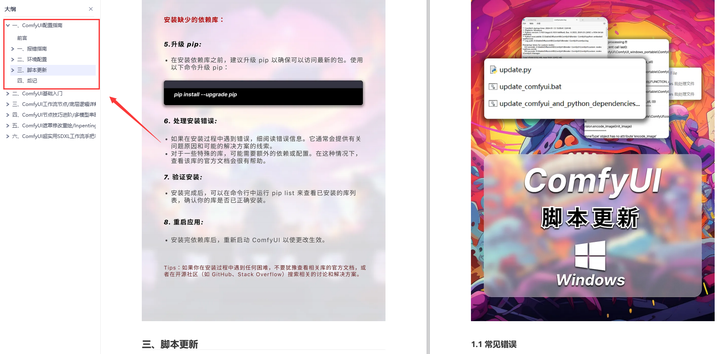
一、ComfyUI配置指南
- 报错指南
- 环境配置
- 脚本更新
- 后记
- …
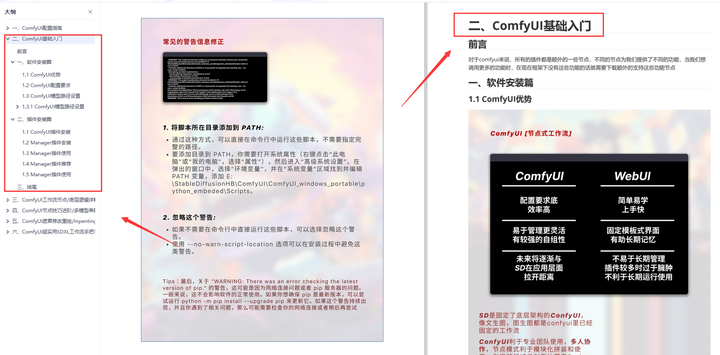
二、ComfyUI基础入门
- 软件安装篇
- 插件安装篇
- …
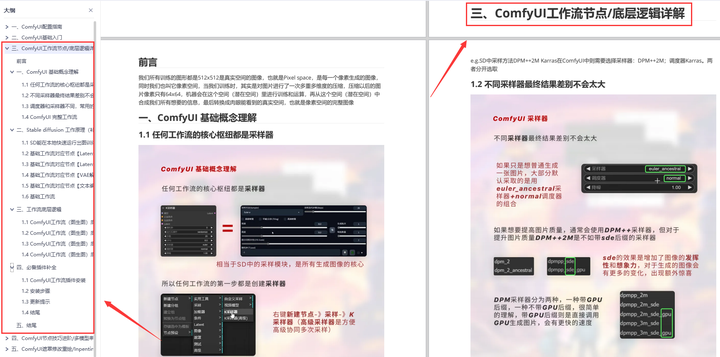
三、 ComfyUI工作流节点/底层逻辑详解
- ComfyUI 基础概念理解
- Stable diffusion 工作原理
- 工作流底层逻辑
- 必备插件补全
- …
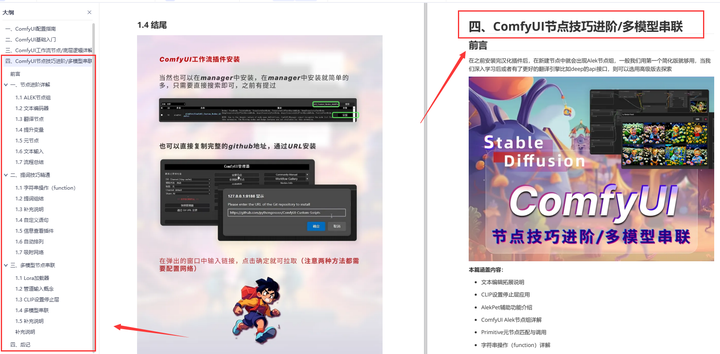
四、ComfyUI节点技巧进阶/多模型串联
- 节点进阶详解
- 提词技巧精通
- 多模型节点串联
- …
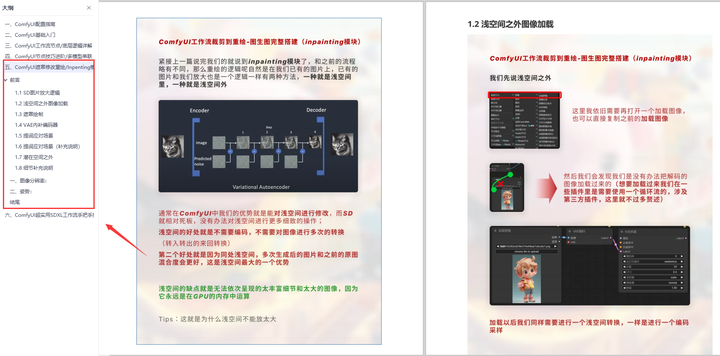
五、ComfyUI遮罩修改重绘/Inpenting模块详解
- 图像分辨率
- 姿势
- …
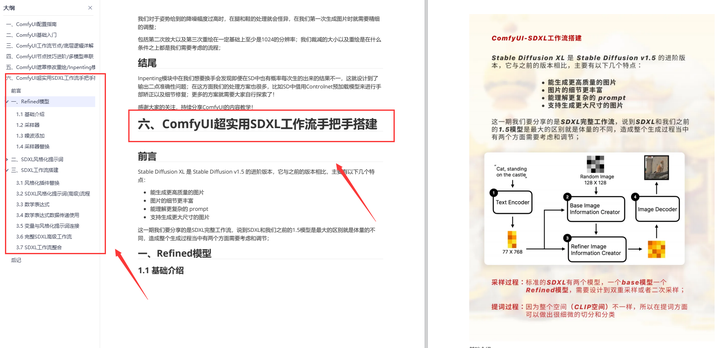
六、ComfyUI超实用SDXL工作流手把手搭建
- Refined模型
- SDXL风格化提示词
- SDXL工作流搭建
- …
由于篇幅原因,本文精选几个章节,详细版点击下方卡片免费领取


火山引擎开发者社区是火山引擎打造的AI技术生态平台,聚焦Agent与大模型开发,提供豆包系列模型(图像/视频/视觉)、智能分析与会话工具,并配套评测集、动手实验室及行业案例库。社区通过技术沙龙、挑战赛等活动促进开发者成长,新用户可领50万Tokens权益,助力构建智能应用。
更多推荐
 16
16 0
0- 0


 已为社区贡献32条内容

所有评论(0)