AI智能体第一谈,关于BotSharp浅浅入门
大家好,我是 dotnet 开发者——焰桔.NET9 作为与时俱进全新的跨平台版本,更深层次的支持了各类生成式 AI。为.NET 生态又增添了活力。下面是笔者关于入门 BotSharp 的小经验,希望能帮到大家。#第一部分 BotSharp 入门教程:#1.1 BotSharp 介绍BotSharp 是一个基于.NET 框架开源的智能对话平台,专为开发人员提供灵活、可定制且易于扩展的聊天机器人开发
大家好,我是 dotnet 开发者——焰桔
.NET9 作为与时俱进全新的跨平台版本,更深层次的支持了各类生成式 AI。为.NET 生态又增添了活力。
下面是笔者关于入门 BotSharp 的小经验,希望能帮到大家。
#第一部分 BotSharp 入门教程:
#1.1 BotSharp 介绍
BotSharp 是一个基于.NET 框架开源的智能对话平台,专为开发人员提供灵活、可定制且易于扩展的聊天机器人开发框架。它支持多种自然语言处理模型,并结合机器学习和深度学习技术,帮助开发者轻松构建与用户进行交互的智能对话系统[1]。
#1.2 开始使用BotSharp
1).首先下载后端源码,来源 GitHub 仓库
git clone git@github.com:SciSharp/BotSharp.gitcd BotSharp克隆后端完毕后,首先使用 VS 打开目录下的BotSharp.sln解决方案文件。在打开后选定解决方案右击重新生成解决方案,这样会自动还原 Nuget 包。后端源码暂且准备就绪,后续还需要配置大模型 API。
2).其次下载前端源码,来源 GitHub 仓库
git clone git@github.com:SciSharp/BotSharp-UI.git#进入程序目录cd BotSharp-UI#安装前端依赖npm install#运行前端项目npm run dev至此前端源码暂且准备完毕,后续还需要配置本地后端 API 的 URL。
#1.2.2 配置项目
让其动起来,让智能体提供最基本的交谈能力。
1).后端部分
笔者使用的是星火 API 中的 Spark Max 大模型
首先配置WebStarter项目中的 appsettings.json 文件
{  "LlmProviders": [    {      "Provider": "sparkdesk",      "Models": [        {          "Name": "Max",          "Type": "chat",          "PromptCost": 0.0015,          "CompletionCost": 0.002        }      ]    }  ],
  "SparkDesk": {    "AppId": "你的APPID",    "ApiKey": "你的APIKey",    "ApiSecret": "你的APIS",    "ModelVersion": {      "DisplayName": "模型名称", //MAX      "Domain": "API中的域", //generalv3.5      "AddressPart": "版本" //v3.5    }  }}
配置好后使用 VS 运行 WebStarter 项目,也可以通过在项目根目录使用命令 如下:
dotnet run --project .\src\WebStarter\WebStarter.csproj -p SolutionName=BotSharp运行,至此后端配置配置完毕。
2).前端部分
配置:BotSharp-UI/.env 配置文件
#将https://botsharp.azurewebsites.net 改为本地的后端地址如下:PUBLIC_SERVICE_URL=http://localhost:5500#将https://victorious-moss-007e11310.4.azurestaticapps.net/ 改为本地的前端地址PUBLIC_LIVECHAT_HOST= http://localhost:5015/至此前端准备完毕
从命令行中按Ctrl+C中止前端运行,再执行
npm run dev进行重启前端项目
至此最基本的前后端联调配置全部完毕,下面通过UI来配置智能体让其能说话。
#1.2.3 前端配置组件
1).安装组件
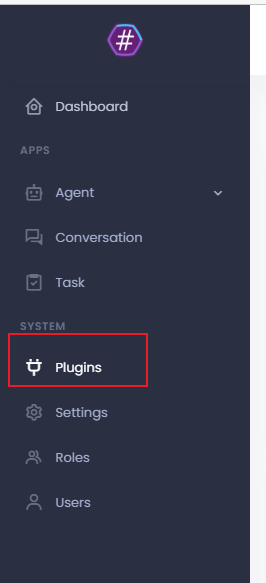
图1 组件选项卡。第一步点击该选项卡进入组件配置界面
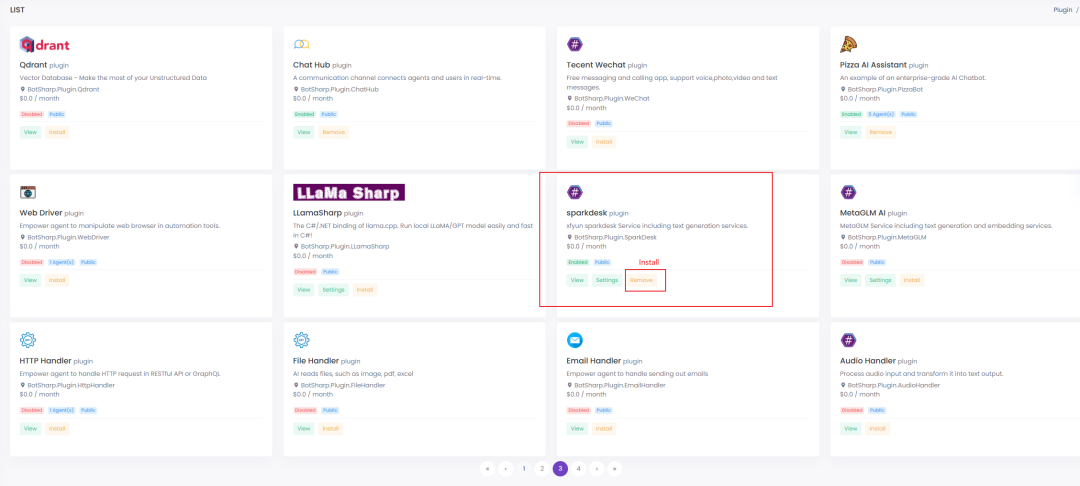
图2 组件配置界面。第二步翻到第3页安装sparkdesk智能体,点击Install安装按钮
安装好后
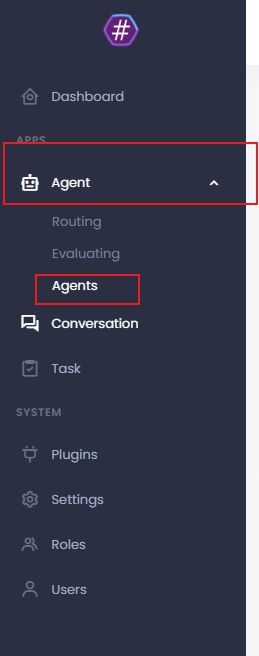
图3 智能体选项卡。第三步点击Agent中的Agents选项卡
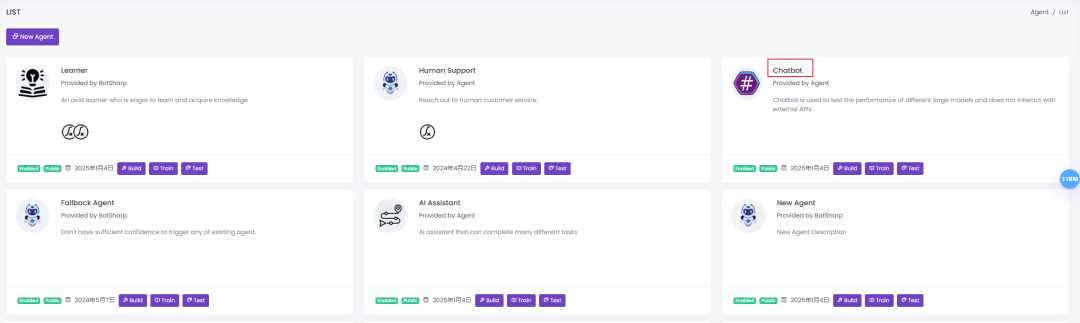
图4 智能体配置界面。第四步点击Chatbot智能体标题,会进入该智能体配置界面。
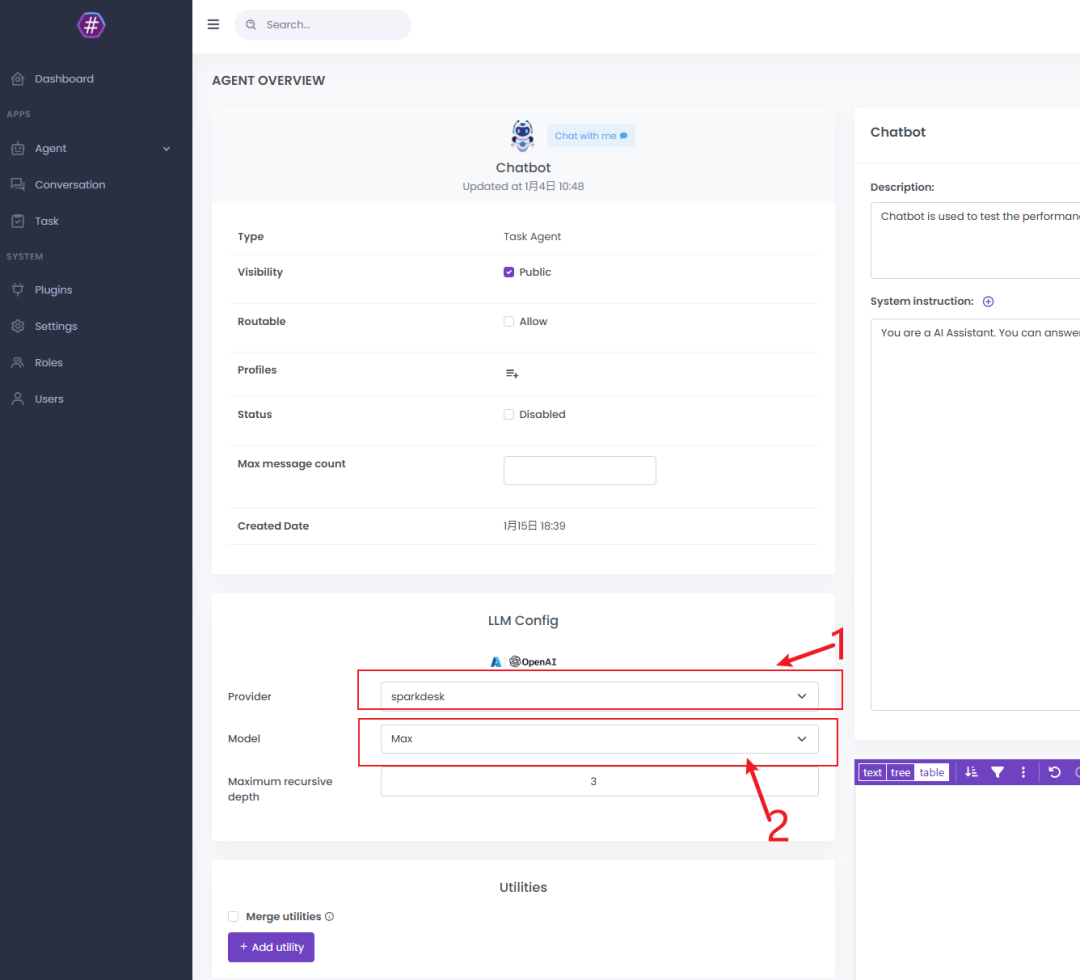
图5 智能体详细配置界面。第五步选择Provider和模型。
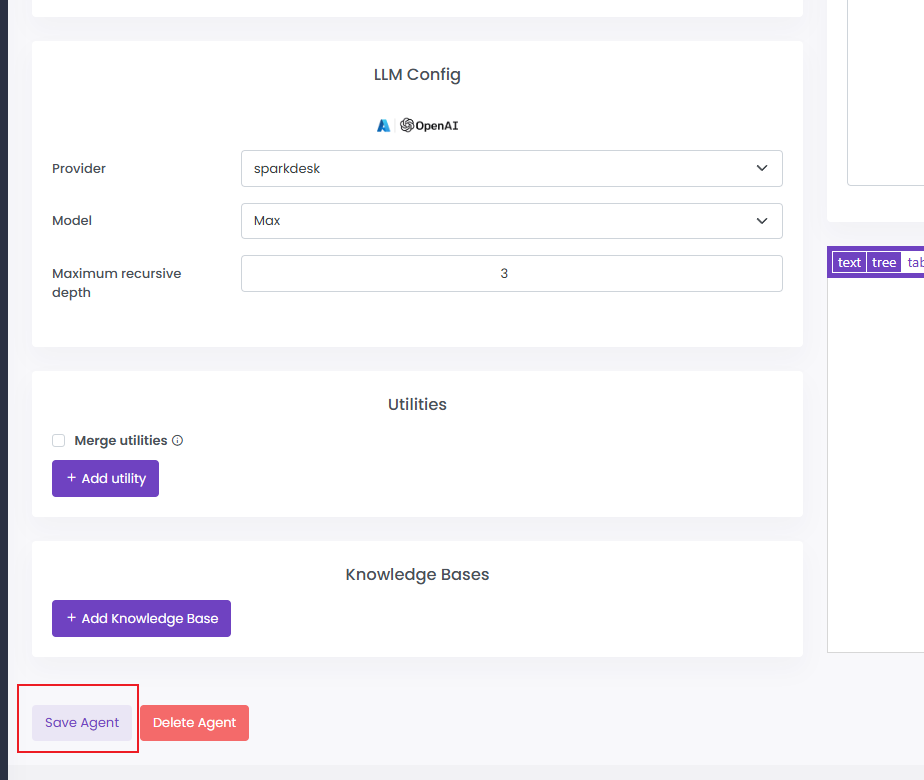
图6 智能体详细配置界面。第六步保存智能体。
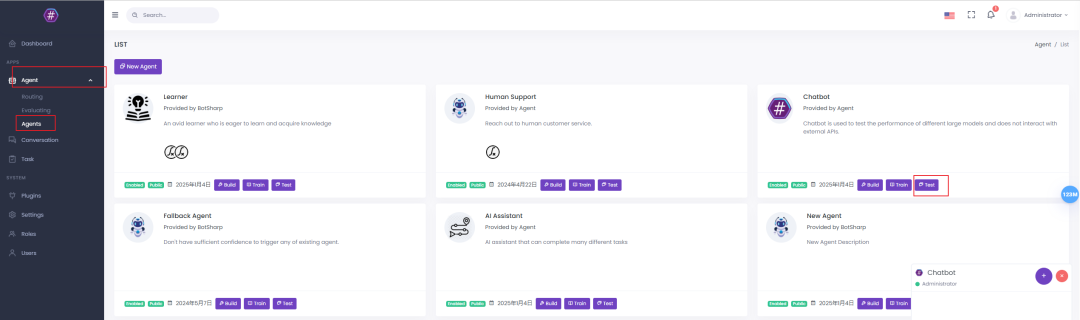
图7 智能体列表界面。第七步点击test按钮即可进行对话
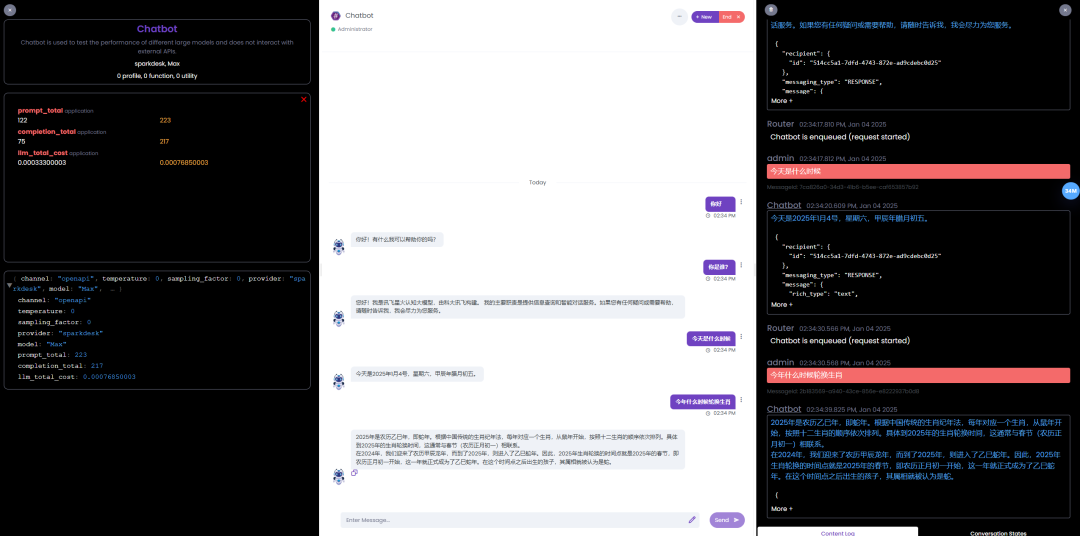
图8 对话界面。
恭喜你,完成了入门Botsharp的第一步。
鸣谢:所有BotSharp项目社区成员

火山引擎开发者社区是火山引擎打造的AI技术生态平台,聚焦Agent与大模型开发,提供豆包系列模型(图像/视频/视觉)、智能分析与会话工具,并配套评测集、动手实验室及行业案例库。社区通过技术沙龙、挑战赛等活动促进开发者成长,新用户可领50万Tokens权益,助力构建智能应用。
更多推荐
 0
0 0
0- 0


 已为社区贡献84条内容

所有评论(0)